Uptime Kuma’yı tek tıklamayla dağıtın
Çalışma süresi izleme ve durum sayfaları, dakikalar içinde hazır
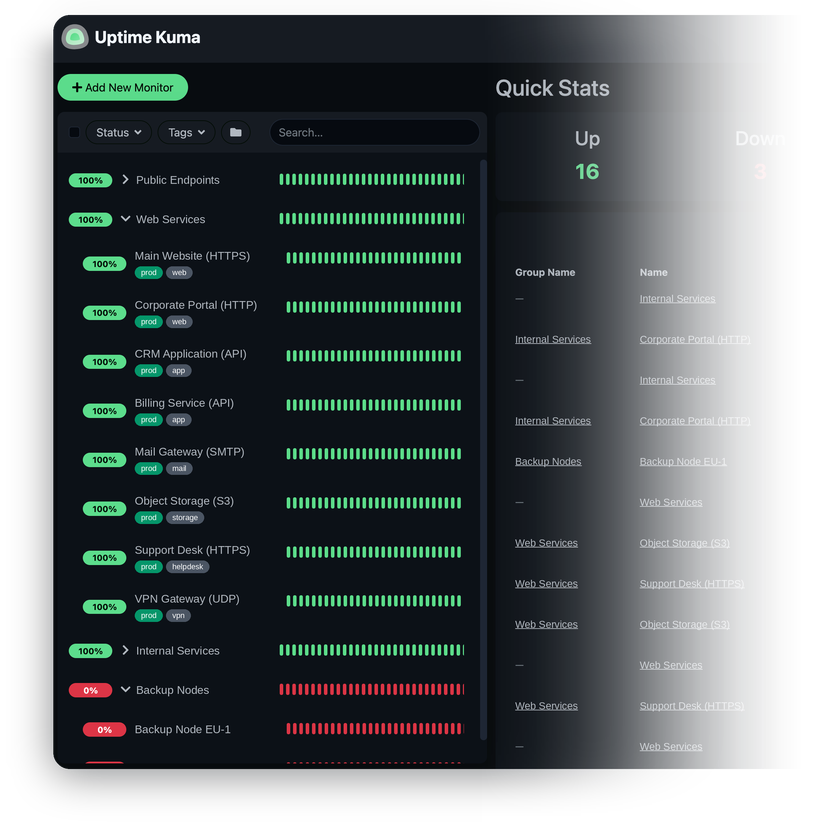
Uptime Kuma, ücretli çalışma süresi izleme hizmetlerine kendi sunucunuzda barındırabileceğiniz bir alternatiftir; web sitelerinizi, API’lerinizi ve hizmetlerinizi dışarıdan izler ve biri yanıt vermeyi bıraktığı anda size bildirir.
-

 Web sitelerini, API'leri ve TCP bağlantı noktalarını izler
 -

 Telegram, Slack ve Discord'a uyarılar
 -

 Kendi alan adınızda durum sayfaları
 -

 SSL sertifikası sona erme uyarıları
 -

 Gerçek zamanlı reaktif gösterge paneli
 -

 20 saniyeye kadar aralıklar

 VPS'inizle birlikte kurulur

 Tam root erişimi

 Yaklaşık 2 dakika içinde canlı

 Anında web erişimi
Temel özellikler
Hedeflere hiçbir şey yüklemeniz gerekmez. Uptime Kuma HTTP/HTTPS'i, anahtar kelimeleri, JSON sorgularını, TCP bağlantı noktalarını, ping'i, DNS kayıtlarını ve veritabanlarını dışarıdan kontrol eder – tam da kullanıcılarınızın deneyimlediği şekilde.
Telegram, Slack, Discord, Gotify, ntfy, e-posta ve genel web kancaları, yerleşik sağlayıcılar olarak gelir; kesinti ve kurtarma uyarıları için özelleştirilebilir mesaj şablonlarıyla birlikte. Tek bir izleyici, ihtiyaç duyduğunuz kadar çok kanala bildirim gönderebilir.
Canlı hizmet durumunu müşterilerinize veya ekibinize yayınlayın – birden fazla sayfa, gruplandırılmış monitörler, özel markalama ve geçerli bir sertifikaya sahip kendi alan adınız.
TLS sertifikalarının süresi dolduktan sonra değil, dolmadan önce uyarı alın – yapılandırılabilir ön süreler ve monitör başına uyarı kurallarıyla.
Dışarıdan yoklanamayan NAT arkasındaki cron işlerini, yedeklemeleri ve ana bilgisayarları izleyin. Bir Push izleyicisi oluşturun, hazır URL’sini işin son satırı olarak ekleyin; iş zamanında bildirim gönderemezse uyarı tetiklenir.
Planlı çalışmaları – tek seferlik, cron veya yinelenen – zamanlayın; etkilenen izleyiciler kesinti uyarıları tetiklemek yerine "bakım" durumunu gösterir. Panolar için yerleşik bir Prometheus uç noktası canlı izleyici durumunu sunar; ayarlardan bir API anahtarıyla erişimi güvenceye alın.
Sistem gereksinimleri
Tüm VPS Seçeneklerini Görüntüle
4 kolay adımda başlayın
-
1
Bir VPS planı seçin
Proje gereksinimlerinize uygun sanal sunucu kaynaklarını ve performans katmanlarını seçin.
-
2
Uygulamanızı seçin
VPS kurulumu sırasında pazar yerimize göz atın ve dağıtmak istediğiniz kendi kendine barındırılan yazılımı seçin.
-
3
Ödemeyi tamamlayın
Standart sanal sunucu faturasını ödeyin – 1 tıklamayla dağıtım aracının kendisi tamamen ücretsizdir.
-
4
Tamamlayın ve erişin
Sunucunuz yazılımı hazırlar ve otomatik olarak yükler. Kurulum işlemi tamamlandığında, yeni ortamınız bağlanıp kullanmanız için tamamen hazır olur.
Dağıtım ayrıntıları
Uygulama
Uptime Kuma 2.x – güncel kararlı sürüm
- Resmi Docker imajı (louislam/uptime-kuma:2)
- Kontrol paneli, bildirim motoru ve durum sayfaları kullanıma hazır şekilde çalışır
Çalışma zamanı ve işletim sistemi
Ubuntu 24.04 LTS üzerinde Docker Compose – temiz minimal kurulum
- Konteyner, sunucuyla birlikte otomatik olarak yeniden başlar
- Compose dosyası ana makinede – kurulumu istediğiniz zaman inceleyin
- SSH üzerinden tam root erişimi


Web erişimi ve SSL
Nginx ters proxy
- Kendinden imzalı sertifika varsayılan olarak etkindir
- Yerleşik
setup-sslbetiği ücretsiz bir Let's Encrypt sertifikası oluşturur


Yazılım lisanslama
MIT Lisansı – açık kaynak, lisans ücreti yok
- Dağıttığımız sürümde izleme sınırı, özellik kısıtlaması veya ücretli katman yok
- MIT lisans metninin tamamı
Neden INTROSERV’de dağıtım yapmalısınız
-


NVMe depolama
Her VPS NVMe sürücülerde çalışır – veritabanları, metrikler ve yoğun iş yükleri için hızlı G/Ç.
-


Avrupa ve ABD'deki konumlar
Altyapınıza ve kullanıcılarınıza yakın dağıtım yapın – daha düşük gecikme, bölgesel uyumluluk.
-


Ölçümsüz trafik
Bant genişliği sınırı yok ve aşım faturaları yok – aylık ücretiniz öngörülebilir kalır.
-


IPv4 ve IPv6 dahil
Her sunucuyla birlikte tahsis edilmiş bir IPv4 adresi ve yerel IPv6.
-


7/24 insan desteği
Günün her saati görev başında olan mühendisler – destek talebi botları değil, gerçek yanıtlar.
-


İstediğiniz zaman ölçeklendirin
İş yükünüz büyüdükçe CPU, RAM veya depolamayı yükseltin – geçiş yapmadan.
Şartlar ve destek sınırları
Altyapı ve destek sınırları
Şirketimiz, Sanal Özel Sunucu altyapısını ve ilk dağıtım için otomasyon betiğini sağlar. Donanımınızın ve ağınızın kullanılabilirliğini ve performansını garanti ederken, teknik desteğimiz yalnızca sunucu bağlantısı, donanım kararlılığı ve faturalandırma gibi altyapıyla ilgili sorunları kapsar. Uygulamaya özel yapılandırma, yazılım hataları veya kullanıcı yönetimi konularındaki destek, sunucu yöneticisinin veya yazılım sorumlularının sorumluluğundadır.
Yazılım lisanslama ve uyumluluk
Tüm pazaryeri araçları, üçüncü taraf yazılım ürünlerinin standart sürümlerini dağıtır ve orijinal kodlarında herhangi bir değişiklik yapılmadan "olduğu gibi" sağlanır. Mevcut uygulamaların birçoğunun çekirdeği açık kaynaklı olsa da, üretim ortamlarında tescilli özelliklerin veya gelişmiş kurumsal katmanların kullanımı, satıcının belirli lisans koşullarına tabi olabilir. Kullanıcılar, gerekli ticari abonelikleri doğrudan yazılım geliştiricilerinden yönetmeli ve edinmelidir.
SSS
-
Uptime Kuma'yı çalıştırmak için lisansa ihtiyacım var mı?
Hayır. Uptime Kuma, MIT Lisansı kapsamında tamamen açık kaynaklıdır — ücretli katmanlar, izleme limitleri veya özellik kısıtlamaları yoktur ve barındırılan alternatiflerdeki gibi kontrol başına ücretlendirme yapılmaz. Yalnızca standart sanal sunucu faturasını ödersiniz.
-
Dağıtımdan sonra nasıl oturum açarım?
Sunucu hazırlandıktan sonra, web arayüzü URL’sini INTROSERV panelinizde bulacaksınız. HTTPS üzerinden açın; ilk ziyarette Uptime Kuma sizi kısa bir kurulum sürecinden geçirir: veritabanı olarak SQLite’ı seçin (ekstra hiçbir şeye ihtiyaç duymaz ve tek sunuculu kurulum için doğru seçimdir), ardından yönetici hesabınızı oluşturun. Kullanıcı adını ve parolayı kendiniz belirlersiniz, bu nedenle sizin için hiçbir kimlik bilgisi oluşturulmaz veya saklanmaz.
-
Geçerli bir SSL sertifikasını nasıl alırım?
Sunucu, varsayılan olarak etkinleştirilmiş kendinden imzalı bir sertifikayla birlikte gelir. Ücretsiz bir Let's Encrypt sertifikası almak için SSH üzerinden bağlanın ve
setup-sslbetiğini çalıştırın; argüman verilmezse sunucunun ters DNS adını kullanır veya kendi alan adınız sunucuyu gösterdiğinde onu iletebilirsiniz. Tek bir komutla certbot, yenileme dahil geri kalan her şeyi halleder. -
İzlediğim ana makinelere herhangi bir şey yüklemem gerekiyor mu?
Hayır. Uptime Kuma hizmetlerinizi bir ziyaretçinin yapacağı şekilde — HTTP, TCP, ping veya DNS üzerinden — kontrol eder; bu nedenle hedefte hiçbir şey çalışmaz. Cron işleri, yedeklemeler veya NAT arkasındaki makineler için bir Push monitörü oluşturun ve işin sonunda onun URL’sini çağırın: iş zamanında bildirim gönderdiği sürece her şey yolundadır; kaçırılan bir bildirim uyarıyı tetikler.
-
Kendi alan adımda herkese açık bir durum sayfası çalıştırabilir miyim?
Evet. İhtiyacınız olduğu kadar durum sayfası oluşturun, izleyicileri gruplandırın, logonuzu ve açıklamanızı ekleyin; ardından bir DNS kaydını sunucuya yönlendirip durum sayfası ayarlarında alan adını belirleyin. setup-ssl betiği, bu alan adını geçerli bir sertifikayla kapsar.
-
Mevcut Uptime Kuma kurulumumu taşıyabilir miyim?
Evet. Her iki tarafta da Uptime Kuma’yı durdurun, mevcut veri dizininizin içeriğini yeni sunucudaki veri birimine kopyalayın ve kapsayıcıyı yeniden başlatın; veritabanı, yüklemeler ve ayarların tümü bu tek dizinde bulunur. 1.x kurulumundan geliyorsanız, ilk başlatma veritabanını otomatik olarak 2.x biçimine yükseltir; her şeyin yerli yerinde olduğunu doğrulayana kadar özgün verilerin bir yedeğini saklamanız yeterlidir.
-
Güncellemeler nasıl yönetiliyor?
Ne zaman güncelleme yapacağınıza siz karar verirsiniz – arkanızdan hiçbir şey değişmez. İmaj etiketi kararlı 2.x dalını takip eder; bu nedenle güncelleme yalnızca bir pull ve yeniden başlatma işlemidir. Compose dosyasının nerede olduğundan emin değilseniz
docker compose lskomutunu çalıştırın – bu komut, çalışan projeyi yapılandırma dosyasının tam yolu ile birlikte listeler. O dizine geçin, ardındandocker compose pullvedocker compose up -dkomutlarını çalıştırın. Önce veri volume’ünü yedekleyin – bu tek bir dizin kopyalama işlemidir. -
Aynı sunucuyu başka görevler için kullanabilir miyim?
Teknik olarak evet – tam root erişimi elde edersiniz ve istediğiniz her şeyi kurabilirsiniz. Pratikte ise izleme sisteminizi kendi VPS’inde ve izlediği altyapının dışında tutun: uygulamanızla aynı sunucuyu paylaşan bir izleme aracı, uyarıya tam ihtiyaç duyduğunuz anda devre dışı kalır.