Разверните Uptime Kuma в один клик
Мониторинг доступности и страницы статуса, готовые через пару минут
Uptime Kuma – self-hosted замена платным сервисам мониторинга доступности: проверяет сайты, API и сервисы снаружи и сообщает, как только что-то перестает отвечать.
-

 Проверки сайтов, API и TCP-портов
 -

 Оповещения в Telegram, Slack, Discord
 -

 Страницы статуса на своем домене
 -

 Предупреждения об истечении SSL
 -

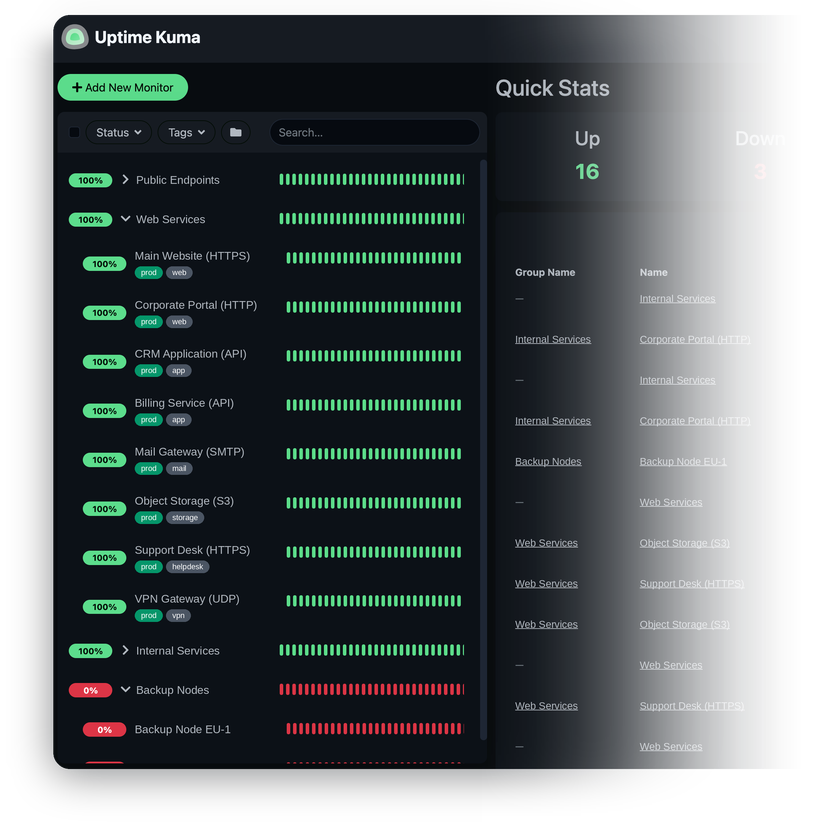
 Панель мониторинга в реальном времени
 -

 Интервал проверки от 20 секунд

 Устанавливается вместе с VPS

 Root-доступ
по SSH

 Готов
Готовза ~2 минуты

 Веб-интерфейс
доступен сразу
Ключевые возможности
На целевые системы ничего устанавливать не нужно. Uptime Kuma снаружи проверяет HTTP и HTTPS, наличие ключевых слов, ответы JSON, TCP-порты, ping, DNS-записи и базы данных – то есть видит сервис так же, как его видят пользователи.
Telegram, Slack, Discord, Gotify, ntfy, email и произвольные вебхуки встроены изначально, с настраиваемыми шаблонами сообщений для оповещений о сбое и восстановлении. Один монитор можно подключить к любому числу каналов.
Публикуйте состояние сервисов для клиентов или команды: несколько страниц, мониторы по группам, свое оформление и собственный домен с доверенным сертификатом.
Предупреждение приходит до истечения TLS-сертификата, а не после: срок предварительного уведомления и правила оповещений настраиваются для каждого монитора.
Для cron-задач, резервного копирования и хостов за NAT, которые нельзя опросить снаружи. Создайте Push-монитор и добавьте его URL последней строкой задания: если задание не отметится в срок, сработает оповещение.
Запланируйте работы – разовые, повторяющиеся или по cron – и затронутые мониторы перейдут в статус «обслуживание» вместо рассылки оповещений о недоступности. Для внешних дашбордов есть встроенный эндпоинт Prometheus с текущим состоянием мониторов; доступ к нему закрывается API-ключом из настроек.
Системные требования
Посмотреть все варианты VPS
Четыре шага до готового приложения
-
1
Выберите тариф VPS
Подберите конфигурацию виртуального сервера – количество ядер, объем RAM и диска – под требования проекта.
-
2
Выберите приложение
На шаге настройки VPS откройте каталог маркетплейса и укажите self-hosted приложение для установки.
-
3
Оплатите заказ
Оплачивается только VPS по обычному тарифу. Установка приложения из маркетплейса не тарифицируется.
-
4
Получите доступ
Сервер разворачивается, приложение устанавливается автоматически. После завершения установки среда готова к подключению.
Состав установки
Приложение
Uptime Kuma 2.x – текущий стабильный релиз
- Официальный Docker-образ louislam/uptime-kuma:2
- Панель, уведомления и страницы статуса работают сразу после установки
Среда выполнения и ОС
Docker Compose на Ubuntu 24.04 LTS
- Контейнер поднимается автоматически с сервером
- Файл Compose на хосте – можно в любое время проверить конфигурацию
- Root-доступ по SSH


Веб-доступ и SSL
Nginx как reverse proxy перед Uptime Kuma
- Самоподписанный сертификат включен по умолчанию
- Скрипт setup-ssl выпускает бесплатный сертификат Let's Encrypt


Лицензирование ПО
MIT – открытый исходный код, без лицензионных отчислений
- В разворачиваемой версии нет лимитов по числу мониторов, закрытых функций и платных редакций
- Полный текст лицензии MIT
Почему INTROSERV
-


NVMe-диски
Все VPS работают на NVMe – быстрый ввод-вывод для баз данных, метрик и нагруженных сервисов.
-


Локации в Европе и США
Разворачивайте ближе к своей инфраструктуре и пользователям: меньше задержки, проще с региональными требованиями.
-


Трафик без лимита
Без ограничений по объему трафика и доплат за перерасход – стоимость месяца предсказуема.
-


IPv4 и IPv6 в комплекте
Выделенный IPv4-адрес и нативный IPv6 на каждом сервере.
-


Поддержка 24/7
Инженеры на дежурстве круглосуточно – отвечают люди, а не автоответчик.
-


Апгрейд в любой момент
Увеличивайте CPU, RAM и диск по мере роста нагрузки – без переустановки и миграции.
Границы ответственности и условия поддержки
Инфраструктура и границы поддержки
INTROSERV предоставляет инфраструктуру VPS и скрипт автоматической установки для первичного развертывания. Мы отвечаем за доступность и производительность оборудования и сети, а техническая поддержка работает по инфраструктурным вопросам: подключение к серверу, стабильность оборудования, биллинг. Настройка конкретных приложений, разбор их ошибок и управление учетными записями пользователей остаются на стороне администратора сервера или сопровождающих проекта.
Лицензирование ПО и соответствие требованиям
Приложения маркетплейса устанавливаются в стандартных сборках сторонних разработчиков, без изменений в исходном коде, и предоставляются «как есть». Ядро большинства приложений распространяется с открытым исходным кодом, однако проприетарные функции и корпоративные редакции в продакшене могут требовать отдельной лицензии вендора. Коммерческие подписки клиент оформляет самостоятельно и напрямую у разработчика ПО.
Часто задаваемые вопросы
-
Нужна ли мне лицензия для запуска Uptime Kuma?
Нет. Uptime Kuma распространяется под лицензией MIT: открытый исходный код, без платных редакций, лимитов на мониторы и функции и без оплаты за каждую проверку, как в облачных сервисах. Оплачивается только виртуальный сервер по обычному тарифу.
-
Как войти в веб-интерфейс после развертывания?
После выдачи сервера адрес веб-интерфейса появится в панели INTROSERV. Откройте его по HTTPS: при первом входе Uptime Kuma проведет через короткую настройку – выберите SQLite в качестве базы данных (ничего доустанавливать не нужно, для одного сервера это верный вариант) и создайте учетную запись администратора. Логин и пароль задаете вы сами, поэтому мы их не генерируем и нигде не храним.
-
Как получить действительный SSL-сертификат?
По умолчанию установлен самоподписанный сертификат. Чтобы выпустить бесплатный сертификат Let's Encrypt, подключитесь по SSH и запустите скрипт setup-ssl: без аргументов он возьмет обратное DNS-имя сервера, либо передайте свой домен, если он уже направлен на сервер. Дальше certbot делает все сам, включая продление.
-
Нужно ли мне устанавливать что-либо на хосты, которые я отслеживаю?
Нет. Uptime Kuma обращается к сервису так же, как обычный посетитель – по HTTP, TCP, ping или DNS, – поэтому на целевом хосте ничего запускать не нужно. Для cron-задач, резервного копирования и машин за NAT создайте Push-монитор и вызывайте его URL в конце задания: пока задание отмечается по расписанию, оповещений нет, пропущенная отметка их включает.
-
Можно ли разместить публичную страницу статуса на своем домене?
Да. Создайте нужное число страниц статуса, разложите мониторы по группам, добавьте логотип и описание, затем направьте DNS-запись на сервер и укажите домен в настройках страницы. Сертификат для этого домена выпустит скрипт setup-ssl.
-
Можно ли перенести существующую установку Uptime Kuma?
Да. Остановите Uptime Kuma на обоих серверах, скопируйте содержимое каталога данных в том нового сервера и запустите контейнер снова – база, загруженные файлы и настройки лежат в одном каталоге. При переходе с 1.x первый запуск сам обновит базу до формата 2.x, но резервную копию исходных данных стоит держать, пока не убедитесь, что все на месте.
-
Как устанавливаются обновления?
Момент обновления выбираете вы, автоматически ничего не меняется. Тег образа привязан к стабильной ветке 2.x, поэтому обновление сводится к pull и перезапуску. Если не помните, где лежит compose-файл, выполните docker compose ls – команда покажет запущенный проект и полный путь к его конфигурации. Перейдите в этот каталог и выполните docker compose pull, затем docker compose up -d. Перед обновлением сделайте резервную копию тома с данными – это копирование одного каталога.
-
Можно ли использовать этот же сервер под другие задачи?
Технически да: с root-доступом установить можно что угодно. На практике мониторинг лучше держать на отдельном VPS, вне той инфраструктуры, за которой он следит: монитор, стоящий на одном сервере с приложением, отключится ровно в тот момент, когда должен был прислать оповещение.