Розгорніть Uptime Kuma в один клік
Моніторинг доступності та сторінки статусу, готові за кілька хвилин
Uptime Kuma – self-hosted заміна платним сервісам моніторингу доступності: перевіряє сайти, API та сервіси ззовні й повідомляє, щойно щось перестає відповідати.
-

 Перевірки сайтів, API та TCP-портів
 -

 Сповіщення в Telegram, Slack, Discord
 -

 Сторінки статусу на власному домені
 -

 Попередження про закінчення терміну дії SSL
 -

 Панель моніторингу в реальному часі
 -

 Інтервал перевірки від 20 секунд
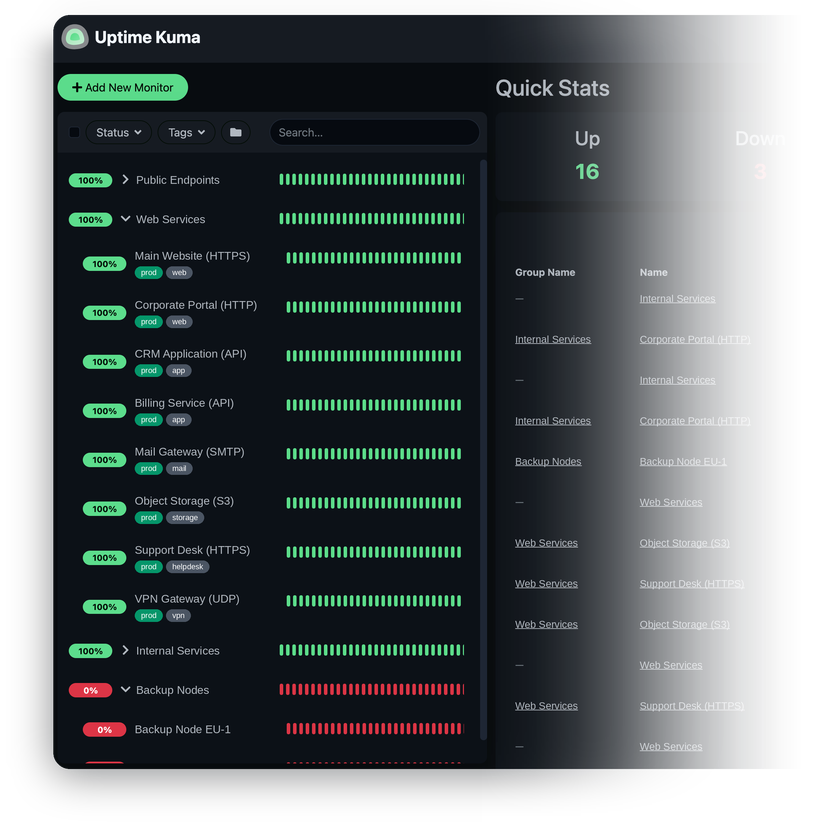

 Встановлюється разом із VPS

 Root-доступ
через SSH

 Готово
за ~2 хвилини

 Вебінтерфейс
доступний одразу
Ключові можливості
На цільові системи нічого встановлювати не потрібно. Uptime Kuma ззовні перевіряє HTTP і HTTPS, наявність ключових слів, відповіді JSON, TCP-порти, ping, DNS-записи та бази даних – тобто бачить сервіс так само, як його бачать користувачі.
Telegram, Slack, Discord, Gotify, ntfy, електронна пошта та довільні вебхуки вбудовані від початку, з налаштовуваними шаблонами повідомлень для сповіщень про збій і відновлення. Один монітор можна підключити до будь-якої кількості каналів.
Публікуйте стан сервісів для клієнтів або команди: кілька сторінок, монітори за групами, власне оформлення та власний домен із довіреним сертифікатом.
Попередження надходить до закінчення терміну дії TLS-сертифіката, а не після: строк попереднього сповіщення та правила оповіщень налаштовуються для кожного монітора.
Для cron-завдань, резервного копіювання та хостів за NAT, які не можна опитати ззовні. Створіть Push-монітор і додайте його URL останнім рядком завдання: якщо завдання не відмітиться вчасно, спрацює сповіщення.
Заплануйте роботи – одноразові, повторювані або за cron – і відповідні монітори перейдуть у статус «обслуговування» замість розсилання сповіщень про недоступність. Для зовнішніх дашбордів є вбудований ендпоінт Prometheus із поточним станом моніторів; доступ до нього захищається API-ключем із налаштувань.
Системні вимоги
Переглянути всі варіанти VPS
Чотири кроки до готового застосунку
-
1
Виберіть тариф VPS
Підберіть конфігурацію віртуального сервера – кількість ядер, обсяг RAM і диска – відповідно до вимог проєкту.
-
2
Виберіть застосунок
На кроці налаштування VPS відкрийте каталог маркетплейсу та вкажіть self-hosted застосунок для встановлення.
-
3
Оплатіть замовлення
Оплачується лише VPS за звичайним тарифом. Встановлення застосунку з маркетплейсу не тарифікується.
-
4
Отримайте доступ
Сервер розгортається, застосунок встановлюється автоматично. Після завершення встановлення середовище готове до підключення.
Склад установки
Додаток
Uptime Kuma 2.x – поточний стабільний реліз
- Офіційний Docker-образ louislam/uptime-kuma:2
- Панель, сповіщення та сторінки статусу працюють одразу після встановлення
Середовище виконання та ОС
Docker Compose на Ubuntu 24.04 LTS
- Контейнер запускається автоматично разом із сервером
- Файл Compose на хості – можна в будь-який час перевірити конфігурацію
- Root-доступ через SSH


Веб-доступ і SSL
Nginx як зворотний проксі перед Uptime Kuma
- Самопідписаний сертифікат увімкнено за замовчуванням
- Скрипт setup-ssl видає безкоштовний сертифікат Let's Encrypt


Ліцензування ПЗ
MIT – відкритий вихідний код, без ліцензійних відрахувань
- У версії, що розгортається, немає обмежень щодо кількості моніторів, закритих функцій і платних редакцій
- Повний текст ліцензії MIT
Чому INTROSERV
-


NVMe-диски
Усі VPS працюють на NVMe – швидке введення-виведення для баз даних, метрик і навантажених сервісів.
-


Локації в Європі та США
Розгортайте ближче до своєї інфраструктури та користувачів: менша затримка, простіше з регіональними вимогами.
-


Трафік без ліміту
Без обмежень за обсягом трафіку та доплат за перевитрату – вартість місяця передбачувана.
-


IPv4 і IPv6 у комплекті
Виділена IPv4-адреса та нативний IPv6 на кожному сервері.
-


Підтримка 24/7
Інженери чергують цілодобово – відповідають люди, а не автовідповідач.
-


Апгрейд у будь-який момент
Збільшуйте CPU, RAM і диск у міру зростання навантаження – без перевстановлення та міграції.
Межі відповідальності та умови підтримки
Інфраструктура та межі підтримки
INTROSERV надає інфраструктуру VPS і скрипт автоматичного встановлення для первинного розгортання. Ми відповідаємо за доступність і продуктивність обладнання та мережі, а технічна підтримка працює з інфраструктурних питань: підключення до сервера, стабільність обладнання, білінг. Налаштування конкретних застосунків, розбір їхніх помилок і керування обліковими записами користувачів залишаються на боці адміністратора сервера або супровідників проєкту.
Ліцензування ПЗ та відповідність вимогам
Застосунки маркетплейсу встановлюються у стандартних збірках сторонніх розробників, без змін у вихідному коді, і надаються «як є». Ядро більшості застосунків поширюється з відкритим вихідним кодом, однак пропрієтарні функції та корпоративні редакції у виробничому середовищі можуть вимагати окремої ліцензії вендора. Комерційні підписки клієнт оформлює самостійно й безпосередньо у розробника ПЗ.
Часті запитання
-
Чи потрібна мені ліцензія для запуску Uptime Kuma?
Ні. Uptime Kuma поширюється за ліцензією MIT: відкритий вихідний код, без платних редакцій, лімітів на монітори та функції і без оплати за кожну перевірку, як у хмарних сервісах. Оплачується лише віртуальний сервер за звичайним тарифом.
-
Як увійти до вебінтерфейсу після розгортання?
Після видачі сервера адреса веб-інтерфейсу з’явиться в панелі INTROSERV. Відкрийте її через HTTPS: під час першого входу Uptime Kuma проведе вас через коротке налаштування – виберіть SQLite як базу даних (нічого додатково встановлювати не потрібно, для одного сервера це правильний варіант) і створіть обліковий запис адміністратора. Логін і пароль задаєте ви самі, тому ми їх не генеруємо й ніде не зберігаємо.
-
Як отримати дійсний SSL-сертифікат?
За замовчуванням встановлено самопідписаний сертифікат. Щоб випустити безкоштовний сертифікат Let's Encrypt, підключіться через SSH і запустіть скрипт setup-ssl: без аргументів він візьме зворотне DNS-ім'я сервера, або передайте свій домен, якщо він уже спрямований на сервер. Далі certbot робить усе сам, включно з продовженням.
-
Чи потрібно мені встановлювати щось на хости, які я відстежую?
Ні. Uptime Kuma звертається до сервісу так само, як звичайний відвідувач – через HTTP, TCP, ping або DNS, – тому на цільовому хості нічого запускати не потрібно. Для cron-завдань, резервного копіювання та машин за NAT створіть Push-монітор і викликайте його URL наприкінці завдання: доки завдання відмічається за розкладом, сповіщень немає, пропущена відмітка їх активує.
-
Чи можна розмістити публічну сторінку статусу на своєму домені?
Так. Створіть потрібну кількість сторінок статусу, розподіліть монітори за групами, додайте логотип і опис, потім спрямуйте DNS-запис на сервер і вкажіть домен у налаштуваннях сторінки. Сертифікат для цього домену випустить скрипт setup-ssl.
-
Чи можна перенести наявну інсталяцію Uptime Kuma?
Так. Зупиніть Uptime Kuma на обох серверах, скопіюйте вміст каталогу даних у том нового сервера й знову запустіть контейнер – база, завантажені файли та налаштування лежать в одному каталозі. Під час переходу з 1.x перший запуск сам оновить базу до формату 2.x, але резервну копію вихідних даних варто зберігати, доки не переконаєтеся, що все на місці.
-
Як встановлюються оновлення?
Момент оновлення обираєте ви, автоматично нічого не змінюється. Тег образу прив’язаний до стабільної гілки 2.x, тому оновлення зводиться до pull і перезапуску. Якщо не пам’ятаєте, де лежить compose-файл, виконайте docker compose ls – команда покаже запущений проєкт і повний шлях до його конфігурації. Перейдіть у цей каталог і виконайте docker compose pull, потім docker compose up -d. Перед оновленням зробіть резервну копію тому з даними – це копіювання одного каталогу.
-
Чи можна використовувати цей самий сервер для інших завдань?
Технічно так: з root-доступом можна встановити що завгодно. На практиці моніторинг краще тримати на окремому VPS, поза тією інфраструктурою, за якою він стежить: монітор, що стоїть на одному сервері із застосунком, вимкнеться саме в той момент, коли мав надіслати сповіщення.