Déployez Uptime Kuma en un clic
Surveillance de la disponibilité et pages d’état, opérationnelles en quelques minutes
Uptime Kuma est l’alternative auto-hébergée aux services payants de surveillance de disponibilité : il surveille vos sites web, API et services depuis l’extérieur et vous avertit dès que l’un d’eux cesse de répondre.
-

 Surveille les sites web, les API et les ports TCP
 -

 Alertes vers Telegram, Slack, Discord
 -

 Pages d’état sur votre propre domaine
 -

 Alertes d’expiration des certificats SSL
 -

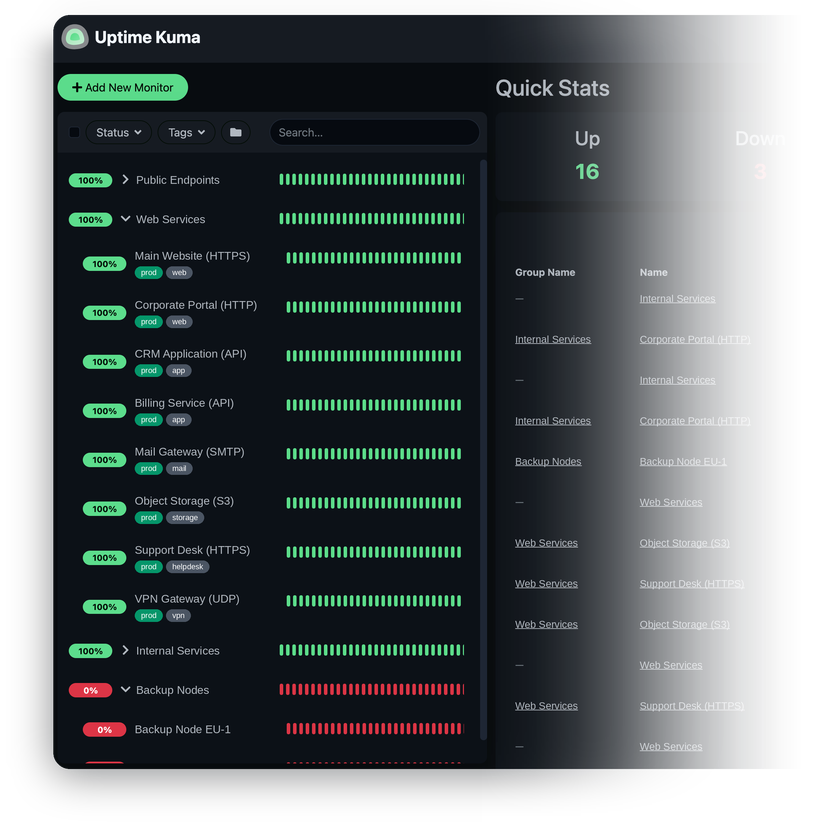
 Tableau de bord réactif en temps réel
 -

 Intervalles jusqu’à 20 secondes

 S’installe avec votre VPS

 Accès root complet

 En direct dans ~2 minutes

 Accès instantané au Web
Fonctionnalités clés
Rien à installer sur les cibles. Uptime Kuma vérifie HTTP/HTTPS, les mots-clés, les requêtes JSON, les ports TCP, le ping, les enregistrements DNS et les bases de données depuis l’extérieur – exactement comme vos utilisateurs en font l’expérience.
Telegram, Slack, Discord, Gotify, ntfy, l’e-mail et les webhooks génériques sont fournis comme fournisseurs intégrés, avec des modèles de messages personnalisables pour les alertes d’indisponibilité et de rétablissement. Un moniteur peut envoyer des alertes vers autant de canaux que nécessaire.
Publiez l’état de santé de vos services en temps réel auprès de vos clients ou de votre équipe : plusieurs pages, des moniteurs groupés, une image de marque personnalisée et votre propre domaine avec un certificat valide.
Soyez averti avant l’expiration des certificats TLS, pas après, grâce à des délais de préavis configurables et des règles d’alerte par moniteur.
Surveillez les tâches cron, les sauvegardes et les hôtes derrière un NAT qui ne peuvent pas être interrogés depuis l’extérieur. Créez un moniteur Push, ajoutez son URL prête à l’emploi comme dernière ligne de la tâche — et si la tâche ne se signale pas à temps, l’alerte se déclenche.
Planifiez des travaux planifiés – ponctuels, cron ou récurrents – et les moniteurs concernés affichent « maintenance » au lieu de déclencher des alertes d’indisponibilité. Pour les tableaux de bord, un point de terminaison Prometheus intégré expose l’état des moniteurs en direct ; sécurisez-le avec une clé API depuis les paramètres.
Configuration requise
Voir toutes les options VPS
Commencez en 4 étapes simples
-
1
Sélectionnez un forfait VPS
Choisissez les ressources du serveur virtuel et les niveaux de performance qui correspondent aux exigences de votre projet.
-
2
Choisissez votre application
Parcourez notre marketplace lors de la configuration de votre VPS et sélectionnez le logiciel auto-hébergé que vous souhaitez déployer.
-
3
Finalisez le paiement
Réglez la facture standard du serveur virtuel – l’outil de déploiement en 1 clic lui-même est entièrement gratuit.
-
4
Compléter et accéder
Votre serveur provisionne et installe automatiquement le logiciel. Une fois le processus de configuration terminé, votre nouvel environnement est entièrement prêt pour que vous puissiez vous y connecter et l’utiliser.
Détails du déploiement
Application
Uptime Kuma 2.x – version stable actuelle
- Image Docker officielle (louislam/uptime-kuma:2)
- Tableau de bord, moteur de notifications et pages d’état opérationnels dès l’installation
Environnement d’exécution et système d’exploitation
Docker Compose sur Ubuntu 24.04 LTS – installation minimale propre
- Le conteneur redémarre automatiquement avec le serveur
- Fichier Compose sur l’hôte – inspectez la configuration à tout moment
- Accès root complet via SSH


Accès Web et SSL
Proxy inverse Nginx
- Certificat auto-signé activé par défaut
- Le script intégré
setup-sslémet un certificat Let's Encrypt gratuit


Licences logicielles
Licence MIT – open source, sans frais de licence
- Aucune limite de moniteurs, fonctionnalité verrouillée ni niveau payant dans la version que nous déployons
- Texte complet de la licence MIT
Pourquoi déployer sur INTROSERV
-


Stockage NVMe
Chaque VPS fonctionne sur des disques NVMe – des E/S rapides pour les bases de données, les métriques et les charges de travail intensives.
-


Sites en Europe et aux États-Unis
Déployez au plus près de votre infrastructure et de vos utilisateurs – latence réduite, conformité régionale.
-


Trafic non mesuré
Pas de plafonds de bande passante ni de frais de dépassement : votre tarif mensuel reste prévisible.
-


IPv4 et IPv6 inclus
Une adresse IPv4 dédiée ainsi que l’IPv6 natif avec chaque serveur.
-


Assistance humaine 24 h/24 et 7 j/7
Des ingénieurs de permanence 24 h/24 – de vraies réponses, pas des robots de tickets.
-


Évoluez à tout moment
Mettez à niveau le processeur, la RAM ou le stockage à mesure que votre charge de travail augmente – sans migration.
Conditions et limites du support
Limites de l’infrastructure et du support
Notre société fournit l’infrastructure de serveur privé virtuel ainsi que le script d’automatisation pour le déploiement initial. Bien que nous garantissions la disponibilité et les performances de votre matériel et de votre réseau, notre support technique couvre exclusivement les problèmes liés à l’infrastructure, tels que la connectivité du serveur, la stabilité du matériel et la facturation. L’assistance concernant la configuration spécifique aux applications, les bogues logiciels ou la gestion des utilisateurs relève de la responsabilité de l’administrateur du serveur ou des mainteneurs du logiciel.
Licences logicielles et conformité
Tous les outils de la marketplace déploient des versions standard de logiciels tiers et sont fournis « en l’état », sans modification de leur code d’origine. Bien que le cœur de nombreuses applications disponibles soit open source, l’utilisation de fonctionnalités propriétaires ou de niveaux d’entreprise avancés dans des environnements de production peut être soumise aux conditions de licence spécifiques du fournisseur. Les utilisateurs doivent gérer et acquérir tout abonnement commercial requis directement auprès des éditeurs de logiciels.
FAQ
-
Ai-je besoin d’une licence pour exécuter Uptime Kuma ?
Non. Uptime Kuma est entièrement open source sous licence MIT : pas d’offres payantes, de limites de surveillance ni de restrictions de fonctionnalités, et pas de tarification par vérification comme les alternatives hébergées. Vous ne payez que la facture standard du serveur virtuel.
-
Comment puis-je me connecter après le déploiement ?
Une fois le serveur provisionné, vous trouverez l’URL de l’interface web dans votre panneau INTROSERV. Ouvrez-la en HTTPS : lors de la première visite, Uptime Kuma vous guide à travers une courte configuration : choisissez SQLite comme base de données (elle ne nécessite rien de plus et constitue le bon choix pour une installation sur un seul serveur), puis créez votre compte administrateur. Vous définissez vous-même le nom d’utilisateur et le mot de passe, donc aucun identifiant n’est jamais généré ni stocké pour vous.
-
Comment obtenir un certificat SSL valide ?
Le serveur est livré avec un certificat auto-signé activé par défaut. Pour émettre un certificat Let’s Encrypt gratuit, connectez-vous en SSH et exécutez le script
setup-ssl: sans argument, il utilise le nom DNS inverse du serveur, ou indiquez votre propre domaine une fois qu’il pointe vers le serveur. Une seule commande, et certbot s’occupe du reste, renouvellement inclus. -
Dois-je installer quelque chose sur les hôtes que je surveille ?
Non. Uptime Kuma vérifie vos services comme le ferait un visiteur – via HTTP, TCP, ping ou DNS – donc rien ne s’exécute sur la cible. Pour les tâches cron, les sauvegardes ou les machines derrière un NAT, créez un moniteur Push et appelez son URL à la fin de la tâche : tant que la tâche se signale selon le planning prévu, tout va bien ; un signalement manqué déclenche l’alerte.
-
Puis-je héberger une page d’état publique sur mon propre domaine ?
Oui. Créez autant de pages de statut que nécessaire, regroupez les moniteurs, ajoutez votre logo et une description, puis faites pointer un enregistrement DNS vers le serveur et définissez le domaine dans les paramètres de la page de statut. Le script setup-ssl couvre ce domaine avec un certificat valide.
-
Puis-je migrer mon installation existante d’Uptime Kuma ?
Oui. Arrêtez Uptime Kuma des deux côtés, copiez le contenu de votre répertoire de données actuel dans le volume de données du nouveau serveur, puis redémarrez le conteneur : la base de données, les téléversements et les paramètres se trouvent tous dans ce seul répertoire. Si vous venez d’une installation 1.x, le premier démarrage met automatiquement à niveau la base de données au format 2.x ; conservez simplement une sauvegarde des données d’origine jusqu’à ce que vous ayez confirmé que tout est bien en place.
-
Comment les mises à jour sont-elles gérées ?
Vous décidez quand effectuer la mise à jour : rien ne change dans votre dos. Le tag de l’image suit la branche stable 2.x, donc une mise à jour consiste à faire un pull puis un redémarrage. Si vous ne savez pas où se trouve le fichier compose, exécutez
docker compose ls: cela liste le projet en cours d’exécution ainsi que le chemin complet vers son fichier de configuration. Placez-vous dans ce répertoire, puis lancezdocker compose pulletdocker compose up -d. Sauvegardez d’abord le volume de données : il s’agit d’une simple copie de répertoire. -
Puis-je utiliser le même serveur pour d’autres tâches ?
Techniquement, oui – vous bénéficiez d’un accès root complet et pouvez installer tout ce que vous voulez. En pratique, gardez votre supervision sur son propre VPS et en dehors de l’infrastructure qu’elle surveille : un système de surveillance qui partage un serveur avec votre application tombe en panne exactement au moment où vous avez besoin de l’alerte.