Uptime Kuma mit einem Klick bereitstellen
Verfügbarkeitsüberwachung und Statusseiten, in wenigen Minuten einsatzbereit
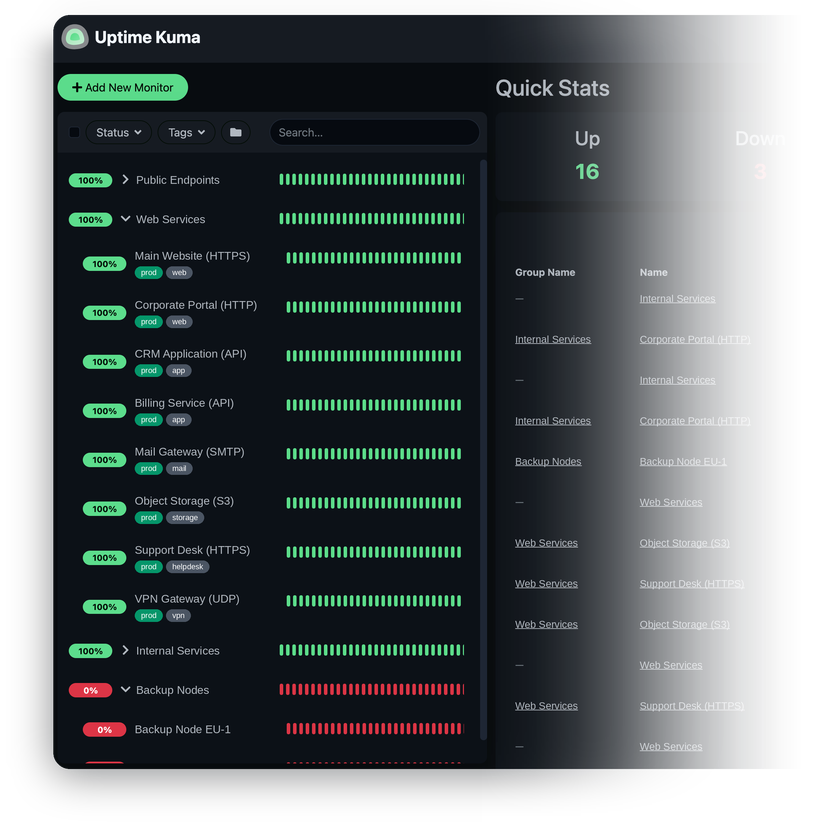
Uptime Kuma ist die selbst gehostete Antwort auf kostenpflichtige Uptime-Monitoring-Dienste – es überwacht deine Websites, APIs und Dienste von außen und benachrichtigt dich in dem Moment, in dem einer nicht mehr antwortet.
-

 Überwacht Websites, APIs und TCP-Ports
 -

 Statusseiten auf Ihrer eigenen Domain
 -

 Benachrichtigungen an Telegram, Slack, Discord
 -

 Warnmeldungen zum Ablauf von SSL-Zertifikaten
 -

 Reaktives Echtzeit-Dashboard
 -

 Intervalle bis hinunter zu 20 Sekunden

 Wird mit Ihrem VPS installiert

 Vollständiger Root-Zugriff

 Live in ~2 Minuten

 Sofortiger Webzugriff
Hauptmerkmale
Auf den Zielsystemen muss nichts installiert werden. Uptime Kuma prüft HTTP/HTTPS, Schlüsselwörter, JSON-Abfragen, TCP-Ports, Ping, DNS-Einträge und Datenbanken von außen – genau das, was Ihre Nutzer erleben.
Telegram, Slack, Discord, Gotify, ntfy, E-Mail und generische Webhooks werden als integrierte Anbieter mitgeliefert – mit anpassbaren Nachrichtenvorlagen für Ausfall- und Wiederherstellungswarnungen. Ein Monitor kann Benachrichtigungen an so viele Kanäle senden, wie Sie benötigen.
Veröffentlichen Sie den aktuellen Servicestatus für Kunden oder Ihr Team – mehrere Seiten, gruppierte Monitore, individuelles Branding und Ihre eigene Domain mit einem gültigen Zertifikat.
Lassen Sie sich warnen, bevor TLS-Zertifikate ablaufen, nicht danach – mit konfigurierbaren Vorlaufzeiten und Alarmregeln pro Monitor.
Überwachen Sie Cronjobs, Backups und Hosts hinter NAT, die von außen nicht abgefragt werden können. Erstellen Sie einen Push-Monitor, fügen Sie dessen fertige URL als letzte Zeile des Jobs hinzu – und wenn der Job sich jemals nicht rechtzeitig meldet, wird der Alarm ausgelöst.
Planen Sie geplante Arbeiten – einmalig, per Cron oder wiederkehrend – und betroffene Monitore zeigen „Wartung“ an, anstatt Ausfallwarnungen auszulösen. Für Dashboards stellt ein integrierter Prometheus-Endpunkt den Live-Status der Monitore bereit; sichern Sie ihn mit einem API-Schlüssel aus den Einstellungen.
Systemanforderungen
Alle VPS-Optionen anzeigen
In 4 einfachen Schritten loslegen
-
1
Wählen Sie einen VPS-Tarif aus
Wählen Sie die virtuellen Serverressourcen und Leistungsstufen aus, die den Anforderungen Ihres Projekts entsprechen.
-
2
Wählen Sie Ihre Anwendung aus
Durchstöbern Sie während der VPS-Einrichtung unseren Marketplace und wählen Sie die selbst gehostete Software aus, die Sie bereitstellen möchten.
-
3
Schließen Sie die Zahlung ab
Bezahlen Sie die übliche Rechnung für den virtuellen Server – das 1-Klick-Bereitstellungstool selbst ist vollkommen kostenlos.
-
4
Abschließen und zugreifen
Ihr Server wird bereitgestellt und die Software automatisch installiert. Sobald der Einrichtungsprozess abgeschlossen ist, ist Ihre neue Umgebung vollständig bereit, damit Sie eine Verbindung herstellen und sie nutzen können.
Bereitstellungsdetails
Anwendung
Uptime Kuma 2.x – aktuelle stabile Version
- Offizielles Docker-Image (louislam/uptime-kuma:2)
- Dashboard, Benachrichtigungs-Engine und Statusseiten funktionieren sofort einsatzbereit
Laufzeit und Betriebssystem
Docker Compose unter Ubuntu 24.04 LTS
- Container startet automatisch mit dem Server neu
- Compose-Datei auf dem Host – Einrichtung jederzeit einsehbar
- Voller Root-Zugriff per SSH


Webzugriff und SSL
Nginx-Reverse-Proxy
- Selbstsigniertes Zertifikat standardmäßig aktiviert
- Integriertes
setup-ssl-Skript stellt ein kostenloses Let's-Encrypt-Zertifikat aus


Softwarelizenzierung
MIT-Lizenz – Open Source, keine Lizenzgebühren
- Keine Begrenzung der Monitore, Funktionssperren oder kostenpflichtigen Stufen in der von uns bereitgestellten Version
- Vollständiger MIT-Lizenztext
Warum auf INTROSERV bereitstellen?
-


NVMe-Speicher
Jeder VPS läuft auf NVMe-Laufwerken – schnelle E/A für Datenbanken, Metriken und stark ausgelastete Workloads.
-


Standorte in Europa und den USA
Stellen Sie in der Nähe Ihrer Infrastruktur und Ihrer Nutzer bereit – geringere Latenz, regionale Compliance.
-


Unbegrenzter Datenverkehr
Keine Bandbreitenbegrenzungen und keine Überschreitungsgebühren – Ihr monatlicher Preis bleibt planbar.
-


IPv4 und IPv6 inklusive
Eine dedizierte IPv4-Adresse plus natives IPv6 mit jedem Server.
-


Menschlicher Support rund um die Uhr
Ingenieure rund um die Uhr im Einsatz – echte Antworten statt Ticket-Bots.
-


Jederzeit skalieren
Rüsten Sie CPU, RAM oder Speicher auf, wenn Ihre Arbeitslast wächst – ohne Migration.
Bedingungen und Supportgrenzen
Infrastruktur- und Supportgrenzen
Unser Unternehmen stellt die Virtual-Private-Server-Infrastruktur sowie das Automatisierungsskript für die Erstbereitstellung bereit. Während wir die Verfügbarkeit und Leistung Ihrer Hardware und Ihres Netzwerks garantieren, umfasst unser technischer Support ausschließlich infrastrukturbezogene Probleme – wie Serverkonnektivität, Hardwarestabilität und Abrechnung. Unterstützung bei anwendungsspezifischer Konfiguration, Softwarefehlern oder Benutzerverwaltung liegt in der Verantwortung des Serveradministrators oder der Softwarebetreuer.
Softwarelizenzierung und Compliance
Alle Marketplace-Tools stellen Standardversionen von Softwareprodukten von Drittanbietern bereit und werden „wie besehen“ ohne Änderungen am ursprünglichen Code bereitgestellt. Obwohl der Kern vieler verfügbarer Anwendungen Open Source ist, kann die Nutzung proprietärer Funktionen oder erweiterter Enterprise-Stufen in Produktionsumgebungen den spezifischen Lizenzbedingungen des Anbieters unterliegen. Benutzer müssen alle erforderlichen kommerziellen Abonnements direkt bei den Softwareentwicklern verwalten und erwerben.
FAQ
-
Benötige ich eine Lizenz, um Uptime Kuma zu betreiben?
Nein. Uptime Kuma ist vollständig Open Source unter der MIT-Lizenz – keine kostenpflichtigen Tarife, Monitor-Limits oder Funktionseinschränkungen und keine Preise pro Check wie bei gehosteten Alternativen. Sie zahlen nur die reguläre Rechnung für den virtuellen Server.
-
Wie melde ich mich nach der Bereitstellung an?
Sobald der Server bereitgestellt ist, finden Sie die URL der Weboberfläche in Ihrem INTROSERV-Panel. Öffnen Sie sie über HTTPS – beim ersten Besuch führt Sie Uptime Kuma durch eine kurze Einrichtung: Wählen Sie SQLite als Datenbank aus (es benötigt nichts Zusätzliches und ist die richtige Wahl für eine Einzelserver-Installation) und erstellen Sie anschließend Ihr Administratorkonto. Benutzername und Passwort legen Sie selbst fest, daher werden keine Zugangsdaten für Sie generiert oder gespeichert.
-
Wie erhalte ich ein gültiges SSL-Zertifikat?
Der Server wird standardmäßig mit einem aktivierten selbstsignierten Zertifikat ausgeliefert. Um ein kostenloses Let’s-Encrypt-Zertifikat auszustellen, verbinden Sie sich per SSH und führen Sie das Skript
setup-sslaus – ohne Argumente verwendet es den Reverse-DNS-Namen des Servers; alternativ übergeben Sie Ihre eigene Domain, sobald sie auf den Server zeigt. Ein Befehl genügt, Certbot erledigt den Rest, einschließlich der Verlängerung. -
Muss ich auf den Hosts, die ich überwache, etwas installieren?
Nein. Uptime Kuma prüft deine Dienste so, wie es ein Besucher tun würde – über HTTP, TCP, Ping oder DNS – daher läuft auf dem Zielsystem überhaupt nichts. Für Cronjobs, Backups oder Maschinen hinter NAT erstellst du einen Push-Monitor und rufst dessen URL am Ende des Jobs auf: Solange sich der Job planmäßig meldet, bleibt alles ruhig; eine verpasste Meldung löst den Alarm aus.
-
Kann ich eine öffentliche Statusseite auf meiner eigenen Domain betreiben?
Ja. Erstellen Sie so viele Statusseiten, wie Sie benötigen, gruppieren Sie Monitore, fügen Sie Ihr Logo und eine Beschreibung hinzu, verweisen Sie dann mit einem DNS-Eintrag auf den Server und legen Sie die Domain in den Einstellungen der Statusseite fest. Das setup-ssl-Skript versieht diese Domain mit einem gültigen Zertifikat.
-
Kann ich meine bestehende Uptime-Kuma-Installation migrieren?
Ja. Stoppe Uptime Kuma auf beiden Seiten, kopiere den Inhalt deines aktuellen Datenverzeichnisses in das Daten-Volume auf dem neuen Server und starte den Container erneut – Datenbank, Uploads und Einstellungen befinden sich alle in diesem einen Verzeichnis. Wenn du von einer 1.x-Installation kommst, wird die Datenbank beim ersten Start automatisch auf das 2.x-Format aktualisiert – bewahre einfach ein Backup der ursprünglichen Daten auf, bis du bestätigt hast, dass alles vorhanden ist.
-
Wie werden Updates gehandhabt?
Sie entscheiden, wann Sie aktualisieren – nichts ändert sich hinter Ihrem Rücken. Das Image-Tag verfolgt den stabilen 2.x-Zweig, daher besteht ein Update aus einem Pull und einem Neustart. Wenn Sie nicht sicher sind, wo sich die Compose-Datei befindet, führen Sie
docker compose lsaus – es listet das laufende Projekt zusammen mit dem vollständigen Pfad zu seiner Konfigurationsdatei auf. Wechseln Sie in dieses Verzeichnis, danndocker compose pullunddocker compose up -d. Sichern Sie zuerst das Daten-Volume – es ist eine einfache Verzeichniskopie. -
Kann ich denselben Server für andere Aufgaben verwenden?
Technisch gesehen ja – Sie erhalten vollständigen Root-Zugriff und können alles installieren. In der Praxis sollten Sie Ihr Monitoring jedoch auf einem eigenen VPS und außerhalb der Infrastruktur betreiben, die es überwacht: Ein Monitor, der sich denselben Server mit Ihrer Anwendung teilt, fällt genau in dem Moment aus, in dem Sie die Warnmeldung benötigen.