Coolify'ı tek tıklamayla dağıtın
Kendi sunucunuzda kendi PaaS’ınız, dakikalar içinde hazır
Coolify, açık kaynaklı, kendi kendine barındırılabilir bir PaaS’tır; kontrolünüzdeki sunuculara uygulamalar, veritabanları ve hizmetler dağıtan Vercel, Heroku ve Netlify’a bir alternatiftir.
-

 Dağıtmak için Git push yapın
 -

 Sınırsız uygulamalar ve alan adları
 -

 Otomatik Let's Encrypt sertifikaları
 -

 Çekme isteği başına önizleme dağıtımları
 -

 200'den fazla tek tıklamalı hizmet şablonu
 -

 SSH üzerinden çoklu sunucu yönetimi

 VPS’inizle birlikte kurulur

 Tam root erişimi

 Yaklaşık 2 dakika içinde yayında

 Kontrol paneline anında erişim
Temel özellikler
Railpack ve Nixpacks imajı doğrudan deponuzdan oluşturur; ya da Coolify’ı kendi Dockerfile’ınıza, Compose dosyanıza, statik çıktınıza veya önceden oluşturulmuş bir registry imajına yönlendirebilirsiniz.
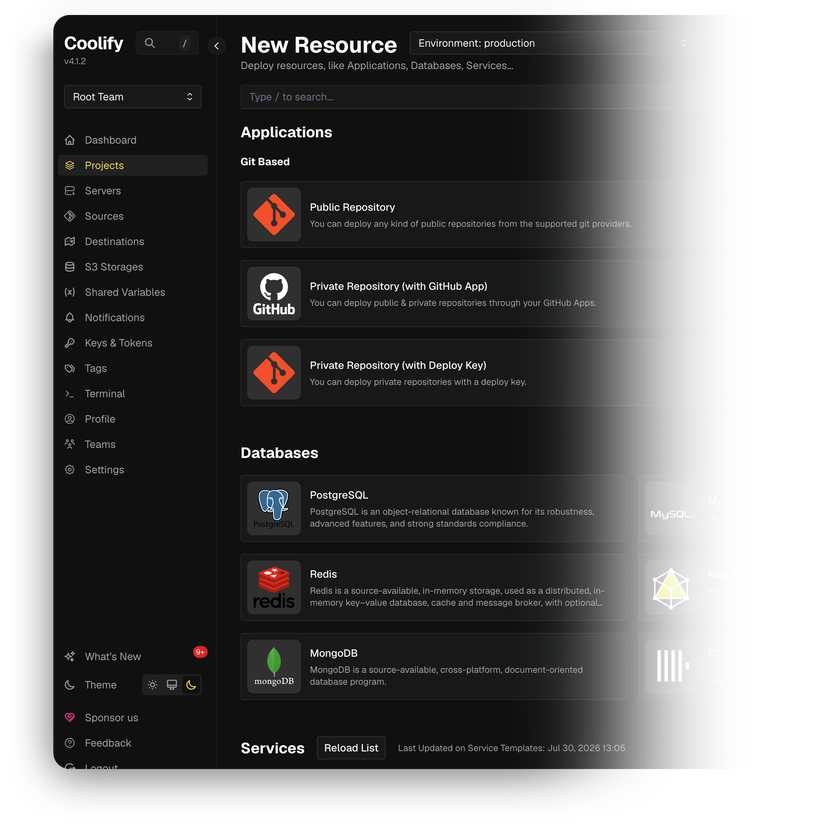
PostgreSQL, MySQL, MariaDB, MongoDB, Redis, KeyDB, DragonFly ve ClickHouse panodan dağıtılabilir; dahili URL’ler veya isteğe bağlı bir genel bağlantı noktası üzerinden erişilebilir.
https:// protokolüyle bir alan adı girin; yerleşik proxy bir Let's Encrypt sertifikası talep eder, ardından 90 günlük süresi dolmadan önce manuel bir adım gerektirmeden yeniler.
PostgreSQL, MySQL, MariaDB ve MongoDB dökümleri cron ifadelerine göre çalışır ve S3 uyumlu herhangi bir depolamaya gönderilir; Coolify'ın kendi PostgreSQL veritabanı da aynı şekilde yedeklenir.
Coolify; otomatik temizleme, konteyner durdurma ve yeniden başlatma işlemleri ile yedekleme durumunu ve disk kullanımını izler, ardından e-posta, Telegram, Discord, Slack, Mattermost, Pushover veya webhook’lar üzerinden uyarı gönderir.
Dağıtımları bearer-token REST API üzerinden otomatikleştirin, GitHub Actions veya GitLab CI’dan derlemeleri tetikleyin ve herhangi bir konteynerde doğrudan tarayıcıdan bir kabuk açın.
Sistem gereksinimleri
Tüm VPS Seçeneklerini Görüntüle
4 kolay adımda başlayın
-
1
Bir VPS planı seçin
Proje gereksinimlerinize uygun sanal sunucu kaynaklarını ve performans katmanlarını seçin.
-
2
Uygulamanızı seçin
VPS kurulumu sırasında pazar yerimize göz atın ve dağıtmak istediğiniz kendi kendine barındırılan yazılımı seçin.
-
3
Ödemeyi tamamlayın
Standart sanal sunucu faturasını ödeyin – 1 tıklamayla dağıtım aracının kendisi tamamen ücretsizdir.
-
4
Tamamlayın ve erişin
Sunucunuz yazılımı hazırlar ve otomatik olarak yükler. Kurulum işlemi tamamlandığında, yeni ortamınız bağlanmanız ve kullanmanız için tamamen hazır olur.
Dağıtım ayrıntıları


Uygulama
Coolify – v4 dalının mevcut kararlı sürümü
- Resmi kurulum betiğiyle yüklendi
- Pano, proxy ve dağıtım motoru kullanıma hazır şekilde çalışıyor
İşletim sistemi
Ubuntu 24.04 LTS – temiz minimal kurulum
- Coolify'ın hızlı kurulum betiği tarafından resmi olarak desteklenir
- SSH üzerinden tam root erişimi


Konteyner çalışma zamanı
Docker Engine – Coolify'ın çalıştığı resmi yöntem
- curl, wget, git, jq ve openssl ile birlikte betik tarafından kurulur
- Coolify'ın kendi dosyaları /data/coolify altında bulunur


Web erişimi ve SSL
Varsayılan ters proxy olarak Traefik
- Kurulum tamamlandıktan sonra kontrol paneline 8000 numaralı porttan erişilebilir
- Özel alan adları için otomatik HTTPS ve ücretsiz Let's Encrypt SSL


Yazılım lisanslama
Apache License 2.0 – açık kaynak, lisans ücreti yok
- Kendi sunucunuzda barındırılan sürümde özellik kısıtlamaları, ana makine limitleri veya ücretli katmanlar yoktur
- Tam Apache 2.0 lisans metni
Neden INTROSERV’de dağıtım yapmalısınız
-


NVMe depolama
Her VPS, NVMe sürücüler üzerinde çalışır – veritabanları, metrikler ve yoğun iş yükleri için hızlı G/Ç.
-


Avrupa ve ABD'deki konumlar
Altyapınıza ve kullanıcılarınıza yakın dağıtım yapın – daha düşük gecikme, bölgesel uyumluluk.
-
Kotasız trafik
Bant genişliği sınırı ve aşım faturası yok – aylık fiyatınız öngörülebilir kalır.
-


IPv4 ve IPv6 dahildir
Her sunucuyla birlikte özel bir IPv4 adresi ve yerel IPv6.
-


7/24 insan desteği
Günün her saati görev başındaki mühendisler – destek talebi botları değil, gerçek yanıtlar.
-


İstediğiniz zaman ölçeklendirin
İş yükünüz arttıkça CPU, RAM veya depolamayı yükseltin – geçiş yapmadan.
Şartlar ve destek sınırları
Altyapı ve destek sınırları
Şirketimiz, Sanal Özel Sunucu altyapısını ve ilk kurulum için otomasyon betiğini sağlar. Donanımınızın ve ağınızın kullanılabilirliğini ve performansını garanti ederken, teknik desteğimiz yalnızca altyapıyla ilgili sorunları kapsar – sunucu bağlantısı, donanım kararlılığı ve faturalandırma gibi. Uygulamaya özel yapılandırma, yazılım hataları veya kullanıcı yönetimi konularındaki yardım, sunucu yöneticisinin veya yazılım bakımını üstlenen kişilerin sorumluluğundadır.
Yazılım lisanslama ve uyumluluk
Tüm pazaryeri araçları, üçüncü taraf yazılım ürünlerinin standart sürümlerini dağıtır ve orijinal kodlarında herhangi bir değişiklik yapılmadan “olduğu gibi” sağlanır. Mevcut uygulamaların birçoğunun temel bileşenleri açık kaynaklı olsa da, üretim ortamlarında tescilli özelliklerin veya gelişmiş kurumsal katmanların kullanımı, tedarikçinin özel lisans koşullarına tabi olabilir. Kullanıcılar, gerekli ticari abonelikleri doğrudan yazılım geliştiricilerinden yönetmeli ve edinmelidir.
SSS
-
Coolify’ı çalıştırmak için bir lisansa veya ücretli plana ihtiyacım var mı?
Hayır. Coolify, Apache License 2.0 kapsamında açık kaynaklıdır ve kurduğumuz self-hosted sürüm tüm özellikleri içerir. Çalıştırabileceğiniz uygulama, veritabanı veya sunucu sayısında herhangi bir sınır yoktur. Coolify Cloud, Coolify ekibinin kontrol panelini sizin için barındırdığı ayrı bir ücretli hizmettir ve bu kurulumun parçası değildir. Burada yalnızca standart sanal sunucu faturasını ödersiniz.
-
Dağıtımdan sonra nasıl oturum açarım?
Sunucunuzun IP adresini 8000 numaralı bağlantı noktasında açın, örneğin http://<VPS-IP>:8000. Gördüğünüz ilk sayfa bir kayıt formudur ve yönetici hesabınızı burada oluşturursunuz. Sunucu hazır olur olmaz bunu yapın, çünkü bu hesap oluşturulana kadar sayfayı açan herkes örneği sahiplenebilir. Ardından alan adınızı Ayarlar bölümüne ekleyin; kontrol paneli bu alan adı üzerinden gerçek bir sertifikayla https:// üzerinden yanıt vermeye başlar ve bu çalıştığında 8000 numaralı bağlantı noktasını dış dünyaya güvenle kapatabilirsiniz.
-
Geçerli bir SSL sertifikasını nasıl alabilirim?
Alan adınız için sunucunun IP adresini gösteren bir A kaydı oluşturun, ardından Ayarlar’ı açın ve Instance's Domain alanını https:// adresi kullanarak doldurun. Coolify, Let's Encrypt’ten bir sertifika ister, bunu yükler ve kendi başına yeniler; sertifikalar 90 gün geçerlidir ve yenileme herhangi bir müdahale gerektirmez. 80 numaralı portu açık tutun, çünkü Let's Encrypt alan adının gerçekten size ait olduğunu bu şekilde doğrular. Bu kontrol başarısız olursa, proxy kendi imzalı sertifikasını sunar ve DNS ya da güvenlik duvarı düzeltilene kadar tarayıcı bir uyarı gösterir.
-
Mevcut bir Coolify kurulumunu bu sunucuya taşıyabilir miyim?
Evet. Coolify, ayarlarını kendi PostgreSQL veritabanında tutar ve bu veritabanı, kendi veritabanlarınız için kullandığınız aynı zamanlanmış yedekleme özelliği kapsamındadır. Geri kalan her şey sunucudaki /data/coolify dizininde bulunur. Eski sunucuda her ikisini de yedekleyin, burada geri yükleyin ve taşıma sırasında her iki tarafta da aynı Coolify sürümünü çalıştırın. Hiçbir şey bir sağlayıcının bulutuna bağlı değildir, bu nedenle yapılandırmanız her zaman sizin kontrol ettiğiniz donanımda kalır.
-
Güncellemeler nasıl yönetiliyor?
Coolify kendini günceller ve bunun nasıl yapılacağını siz seçersiniz. Otomatik güncellemeler yeni sürümleri kontrol eder ve bunları belirlenen bir programa göre yükler. Yarı otomatik seçenekte, yeni bir sürüm çıktığında üst gezinme çubuğuna bir Yükselt düğmesi eklenir ve siz tıklayana kadar hiçbir şey olmaz. Manuel seçenek, resmi kurulum betiğini SSH üzerinden çalıştırmak anlamına gelir; bu yöntemde tam bir sürümü de sabitleyebilirsiniz. Belgeler, üretim ortamlarındaki örneklerde otomatik güncellemelerin kapatılmasını ve herhangi bir yükseltmeden önce yedek alınmasını önerir.
-
Ya bu yapılandırma bana yetmez hale gelirse?
VPS’ye CPU, RAM veya depolama ekleyin; yeniden kurulum gerekmez. Bundan sonra Coolify, tek bir dev sunucu yerine sunucular ekleyerek büyür; SSH üzerinden başka bir sunucu bağlayın ve aynı kontrol panelinden ona dağıtım yapın. Ayrıca bir sunucuyu derleme sunucusu olarak işaretleyebilirsiniz; böylece imaj derleme işlemleri, hâlihazırda çalışan uygulamaları yavaşlatmayı bırakır.
-
Uygulamalarımı Coolify ile aynı sunucuda çalıştırmalı mıyım?
Çalışır ve daha küçük planlarda olağan kurulum budur. Üretim için belgeler bir ayrım önerir: Coolify için bir sunucu, dağıttığınız uygulamalar ve veritabanları için bir veya daha fazla sunucu. İmaj oluşturma en ağır kısımdır ve uzun süren bir derleme, aynı sunucudaki kontrol paneli dahil diğer her şeyi yavaşlatabilir.
-
Coolify sunucuyu güvenli ve güncel tutar mı?
Tek başına değil. Coolify dağıtımları, yönlendirmeyi ve sertifikaları yönetir; işletim sistemi ise sizin sorumluluğunuzda kalır. Yapmanız gerekenleri görmenize yardımcı olur: Güvenlik sekmesi, sunucunuz için mevcut paket güncellemelerini listeler ve size haftalık bir hatırlatma gönderebilir; ancak Güncelle’ye basana kadar hiçbir şey yüklenmez. Güvenlik duvarı kuralları ve SSH erişimi sizin ayarlamanız gereken konulardır.