GitLab EE mit einem Klick bereitstellen
Die vollständige DevSecOps-Plattform auf Ihrem eigenen Server
GitLab ist die All-in-One-Plattform für den gesamten Software-Lebenszyklus – Git-Repositories, Code-Review, CI/CD und Registries in einer einzigen Anwendung.
-

 Git-Repositorys und Merge Requests
 -

 Integrierte CI/CD-Pipelines
 -

 Container- und Paket-Registries
 -

 Issue-Tracking und Boards
 -

 Wikis und GitLab Pages
 -

 Code-Review mit Freigaben
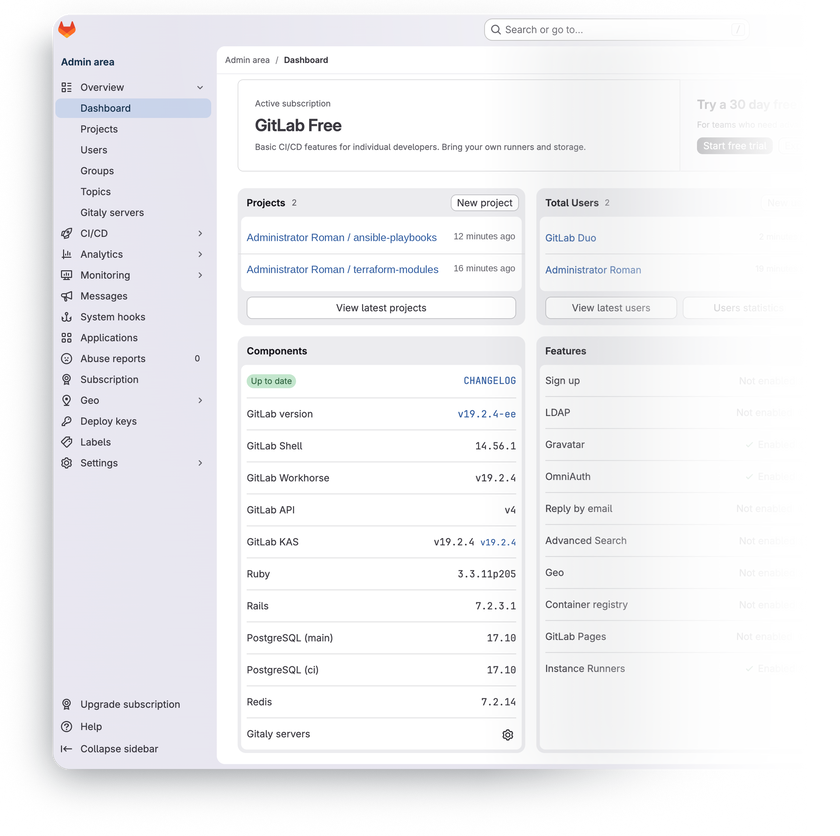

 Wird mit
Ihrem VPS installiert

 Vollständiger Root-
Zugriff

 Daten bleiben auf
Ihrem Server

 Kostenlose Stufe
benötigt keine Lizenz
Hauptmerkmale
Prüfen Sie Code in Diskussions-Threads, verlangen Sie vor dem Mergen Freigaben und machen Sie jede Änderung auf ein Issue rückverfolgbar.
Definieren Sie Builds, Tests und Deployments in einer einzigen .gitlab-ci.yml – Pipelines laufen auf Ihren eigenen Runnern ohne Beschränkung der Compute-Minuten.
Pushen und pullen Sie Docker-Images direkt aus CI-Jobs – privat, integriert und auf Ihre Projekte beschränkt.
Veröffentlichen Sie npm-, Maven-, PyPI-, NuGet- und andere Pakete in einer privaten Registry, die sich direkt neben dem Code befindet.
Verbinden Sie Cluster über den GitLab-Agenten und steuern Sie Deployments über dieselben Pipelines, die Ihre Images erstellen.
Das EE-Paket schaltet Premium- oder Ultimate-Funktionen mit einem Aktivierungscode von GitLab frei – ohne Neuinstallation oder Migration.
Systemanforderungen
Alle VPS-Optionen anzeigen
In 4 einfachen Schritten loslegen
-
1
Wählen Sie einen VPS-Tarif aus
Wählen Sie die Ressourcen und Leistungsstufen für virtuelle Server aus, die den Anforderungen Ihres Projekts entsprechen.
-
2
Wählen Sie Ihre Anwendung aus
Durchstöbern Sie während der VPS-Einrichtung unseren Marketplace und wählen Sie die selbst gehostete Software aus, die Sie bereitstellen möchten.
-
3
Schließen Sie die Zahlung ab
Begleichen Sie die reguläre Rechnung für den virtuellen Server – das 1-Klick-Bereitstellungstool selbst ist vollständig kostenlos.
-
4
Abschließen und zugreifen
Ihr Server stellt die Software bereit und installiert sie automatisch. Sobald der Einrichtungsprozess abgeschlossen ist, ist Ihre neue Umgebung vollständig bereit, damit Sie eine Verbindung herstellen und sie nutzen können.
Bereitstellungsdetails


Anwendung
GitLab Enterprise Edition – neueste stabile Version
- Offizielles gitlab-ee-Paket-Repository, native Installation
- Läuft sofort in der Free-Stufe – kostenpflichtige Funktionen mit einem GitLab-Abonnement
Betriebssystem
Ubuntu 24.04 LTS – saubere Minimalinstallation
- Native Pakete, keine Container
- Voller Root-Zugriff über SSH


Webzugriff und SSL
Nginx im GitLab-Paket gebündelt
- Alle Webeinstellungen befinden sich in einer Datei, /etc/gitlab/gitlab.rb
- Das setup-ssl-Skript stellt über die Let's-Encrypt-Integration von GitLab ein kostenloses Zertifikat aus


Komponenten und Datenbank
Alles, was GitLab benötigt, wird in einem Paket ausgeliefert
- PostgreSQL ist im Paket enthalten und durch das Paket optimiert
- Redis, Gitaly, Puma und Sidekiq sind vorkonfiguriert und werden von gitlab-ctl verwaltet


Softwarelizenzierung
GitLab EE-Lizenz – quellverfügbar, Free-Tarif
- Ohne Aktivierungscode funktionieren alle Funktionen des Free-Tarifs ohne Einschränkungen
- Premium- und Ultimate-Funktionen erfordern ein GitLab Abonnement
- Vollständiger EE-Lizenztext
Warum auf INTROSERV bereitstellen
-


NVMe-Speicher
Jeder VPS läuft auf NVMe-Laufwerken – schnelle I/O für Datenbanken, Metriken und ausgelastete Workloads.
-


Standorte in Europa und den USA
Stellen Sie nahe an Ihrer Infrastruktur und Ihren Nutzern bereit – geringere Latenz, regionale Compliance.
-


Unbegrenzter Traffic
Keine Bandbreitenbegrenzungen und keine Gebühren für Mehrverbrauch – Ihr monatlicher Preis bleibt kalkulierbar.
-


IPv4 und IPv6 inbegriffen
Eine dedizierte IPv4-Adresse plus natives IPv6 mit jedem Server.
-


Menschlicher Support rund um die Uhr
Ingenieure rund um die Uhr im Einsatz – echte Antworten, keine Ticket-Bots.
-


Jederzeit skalieren
Erweitern Sie CPU, RAM oder Speicher, wenn Ihre Workload wächst – ganz ohne Migration.
Bedingungen und Support-Grenzen
Infrastruktur- und Supportgrenzen
Unser Unternehmen stellt die Infrastruktur für den Virtual Private Server sowie das Automatisierungsskript für die Erstbereitstellung bereit. Während wir die Verfügbarkeit und Leistung Ihrer Hardware und Ihres Netzwerks garantieren, umfasst unser technischer Support ausschließlich infrastrukturbezogene Probleme – wie Serverkonnektivität, Hardwarestabilität und Abrechnung. Unterstützung bei anwendungsspezifischer Konfiguration, Softwarefehlern oder Benutzerverwaltung liegt in der Verantwortung des Serveradministrators oder der Softwarebetreuer.
Softwarelizenzierung und Compliance
Alle Marketplace-Tools stellen Standardversionen von Softwareprodukten Dritter bereit und werden „wie besehen“ ohne Änderungen an ihrem ursprünglichen Code bereitgestellt. Während der Kern vieler verfügbarer Anwendungen Open Source ist, kann die Nutzung proprietärer Funktionen oder erweiterter Enterprise-Stufen in Produktionsumgebungen den spezifischen Lizenzbedingungen des Anbieters unterliegen. Nutzer müssen alle erforderlichen kommerziellen Abonnements direkt bei den Softwareentwicklern verwalten und erwerben.
Häufig gestellte Fragen
-
Muss ich GitLab bezahlen, um dies zu nutzen?
Nein. Eine neue GitLab-EE-Instanz ohne Aktivierungscode führt alle Funktionen der Free-Stufe unbegrenzt aus – Repositorys, CI/CD, Registries, Issues und Wikis. Premium- und Ultimate-Funktionen werden erst freigeschaltet, nachdem Sie ein Abonnement direkt bei GitLab erworben und den Aktivierungscode im Admin-Bereich eingegeben haben.
-
Warum EE statt der Community Edition einsetzen?
GitLab selbst empfiehlt das EE-Paket auch für die kostenlose Nutzung: Ohne Lizenz bietet es exakt den Funktionsumfang der Free-Version, und falls Sie jemals Premium oder Ultimate benötigen, aktivieren Sie diese mit einem Code – ohne Neuinstallation, Paketwechsel oder Datenmigration. Bei CE müssten Sie die Installation zuerst konvertieren.
-
Wie melde ich mich nach der Bereitstellung an?
Sobald Ihr Server bereitgestellt wurde, rufen Sie die Server-IP und das Root-Passwort in Ihrem INTROSERV-Panel ab, verbinden Sie sich per SSH mit dem Server und führen Sie den Befehl gitlab-setup aus. Warten Sie, bis die Konfiguration abgeschlossen ist; die URL der Weboberfläche, der Benutzername und das Passwort werden direkt in der Terminal-Konsole angezeigt. Öffnen Sie nach Abschluss die URL in Ihrem Browser, um sich über HTTPS anzumelden. Wir empfehlen dringend, Ihr Passwort zu ändern und direkt nach der ersten Anmeldung Ihr eigenes Konto zu erstellen.
-
Wie erhalte ich ein gültiges SSL-Zertifikat?
Richten Sie eine Domain auf Ihren Server, verbinden Sie sich per SSH und führen Sie das setup-ssl-Skript aus – es konfiguriert die native Let's-Encrypt-Integration von GitLab für Sie, ohne externe Tools und ohne manuelle Änderungen an gitlab.rb. Das Zertifikat wird automatisch erneuert; die Ports 80 und 443 müssen für die Validierung erreichbar bleiben.
-
Kann ich CI/CD-Pipelines auf diesem Server ausführen?
Pipelines sind bei selbstverwaltetem GitLab unbegrenzt – Sie bringen Ihre eigenen Runner mit, und es gibt keine Kontingente für Compute-Minuten. Installieren Sie gitlab-runner auf einem separaten Rechner oder einem zweiten kleinen VPS: GitLab rät davon ab, Build-Jobs auf dem GitLab-Host selbst auszuführen, da rechenintensive Jobs mit der Anwendung um CPU und Arbeitsspeicher konkurrieren.
-
Kann ich meine bestehende GitLab-Installation migrieren?
Ja. Erstellen Sie auf dem alten Server mit gitlab-backup ein Backup, übertragen Sie das Archiv zusammen mit /etc/gitlab/gitlab-secrets.json und gitlab.rb und stellen Sie es auf dem neuen Server wieder her. Das Wiederherstellungsziel muss dieselbe GitLab-Version und -Edition wie die Quelle ausführen, passen Sie daher die Versionen an, bevor Sie umziehen.
-
Wie werden Updates gehandhabt?
Der Server folgt dem offiziellen gitlab-ee-Repository, sodass Updates über apt bereitgestellt werden. Sie haben vollständigen Root-Zugriff und entscheiden, wann Sie sie anwenden – nichts wird ohne Ihr Wissen aktualisiert. Für Sprünge über mehrere Versionen hinweg sollten Sie dem von GitLab dokumentierten Upgrade-Pfad folgen, anstatt direkt auf die neueste Version zu aktualisieren.
-
Was, wenn meine Konfiguration nicht mehr ausreicht?
Erweitern Sie CPU, RAM oder Speicher Ihres VPS, wenn Ihr Team wächst – keine Neuinstallation erforderlich. Ein einzelner Node gemäß der Basisspezifikation von GitLab unterstützt bis zu 1.000 Benutzer; darüber hinaus veröffentlicht GitLab Multi-Node-Referenzarchitekturen, und unsere Ingenieure können Ihnen helfen, den Umstieg auf dedizierte Hardware zu planen.