Sunucu Yönetimi'nde Active Directory Etki Alanı Hizmetlerini Yükleme
Active Directory Etki Alanı Hizmetlerini Sunucu Yöneticisi aracılığıyla yüklemek, grafik kullanıcı arayüzüne sahip sunucular için klasik bir yapılandırma seçeneğidir.
İlk olarak Sunucu Yöneticisini açın. "Yönet" bölümünden veya yöneticinin ana sayfasından "Rol ve Özellik Ekle"yi seçin.
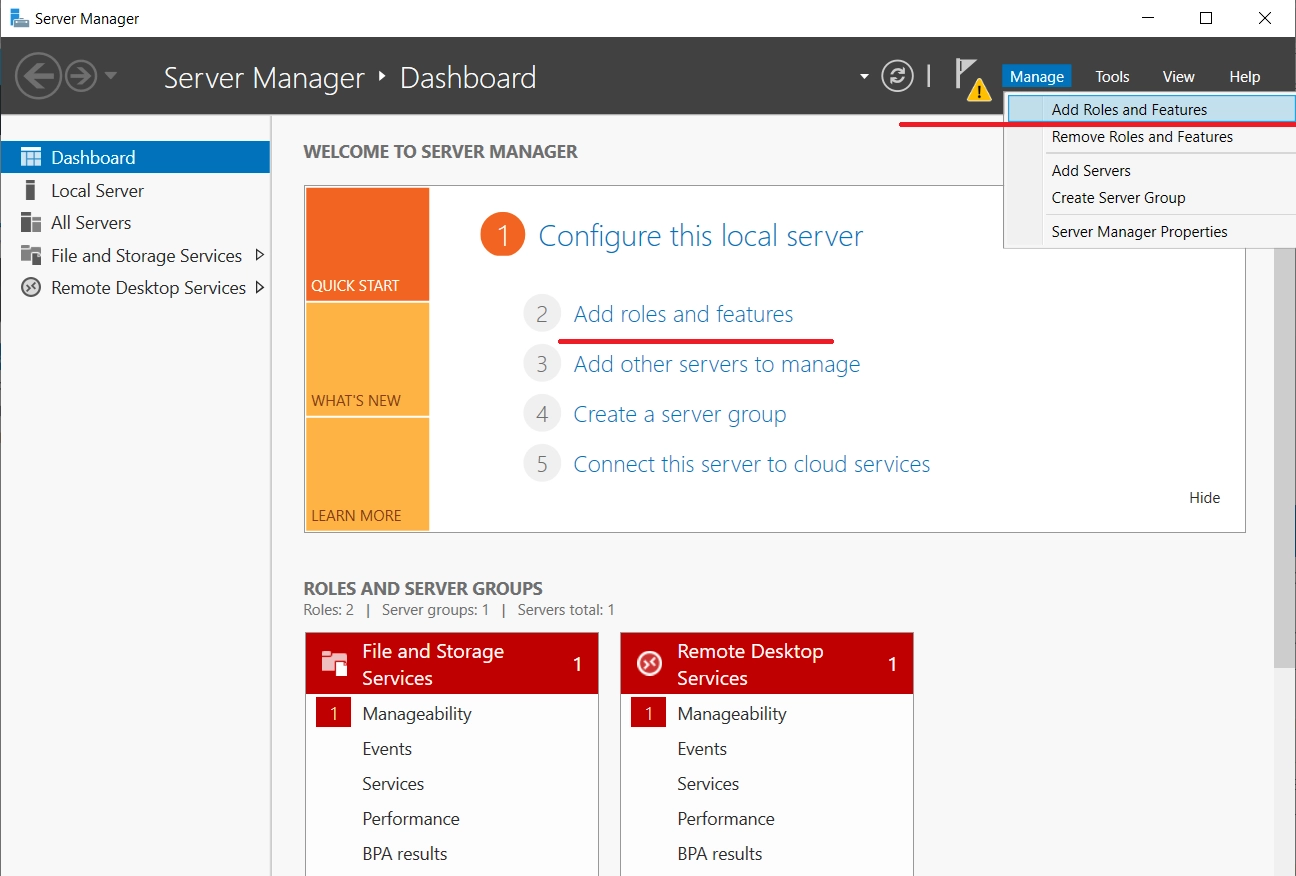
Active Directory Etki Alanı Hizmetlerini yüklemeniz gereken"Rol ve Özellik Ekleme Sihirbazı" açılacaktır.
1. İlk aşama olan "Başlamadan Önce "yi atlayın ve hemen "İleri "ye tıklayın.
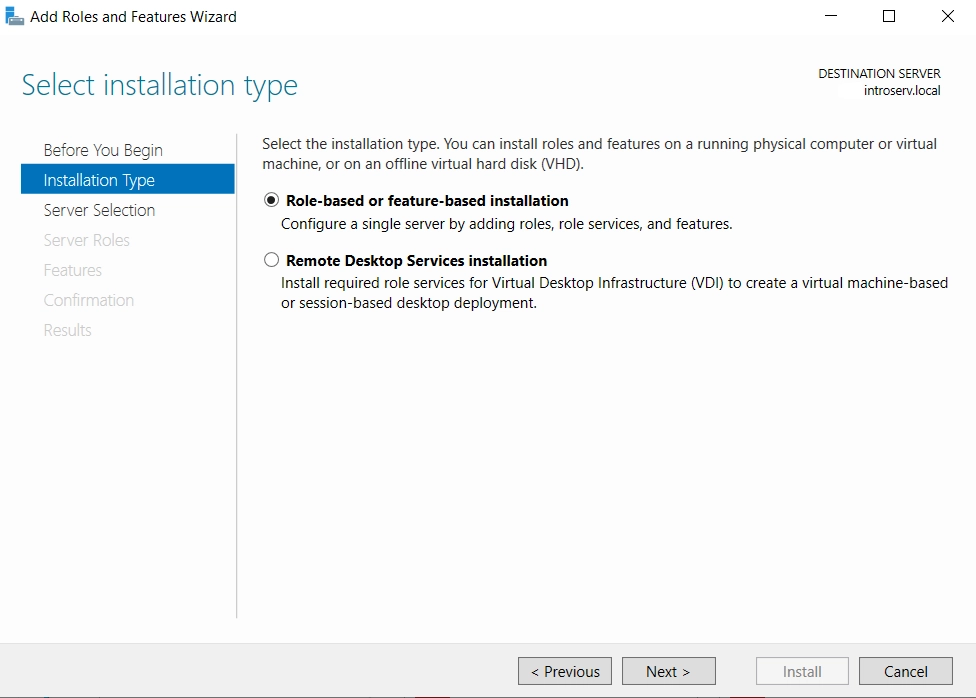
2. Sonraki adım "Kurulum Türü"varsayılan olarak "Rol tabanlı veya özellik tabanlı kurulum" onay kutusunu işaretli bırakın. "İleri "ye tıklayın.
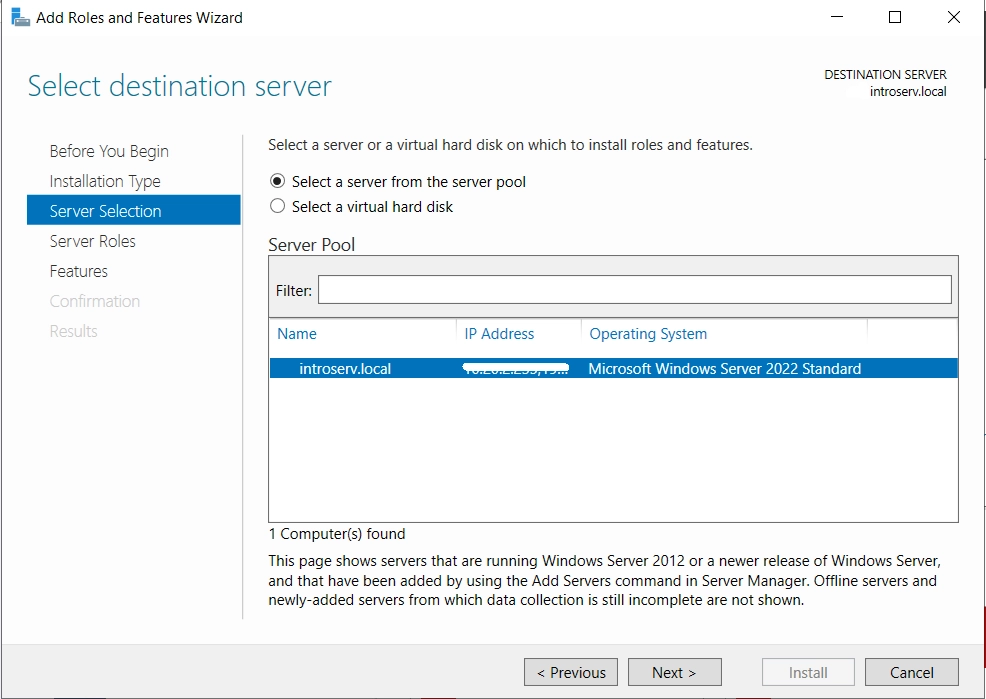
3.Sunucu Seçimi aşamasında, Active Directory Etki Alanı Hizmetlerini yüklemek istediğiniz sunucuyu seçin. Burada birkaç sunucu olabilir ve bunlar tek bir konsoldan merkezi yönetim için bir havuzda toplanabilir.
Rol, sanal bir sabit diske de kurulabilir. Örneğin, yerel sunucunuzu seçin. Ardından "İleri "ye tıklayın.
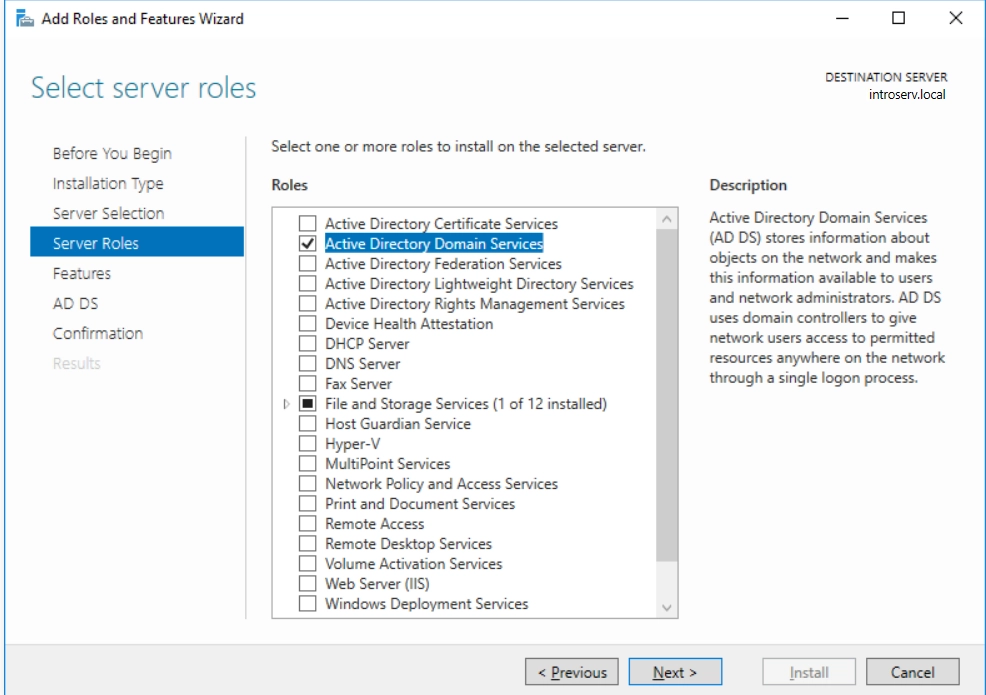
4. "Sunucu Rolleri" aşamasındasunulan hizmetler listesinden "Active Directory Etki Alanı Hizmetleri "ni seçmeniz gerekir. Ardından "İleri "ye tıklayın.
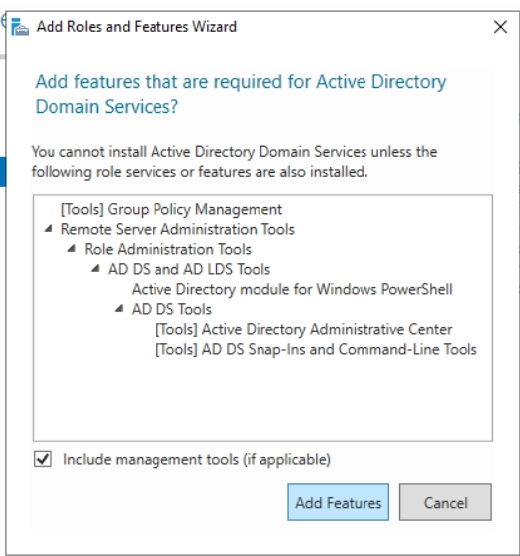
5. Daha sonra, Active Directory kurulumu sırasında ek bileşenlerin kurulumunu "Özellik Ekle" seçeneğine tıklayarak onaylamanız gerekir.
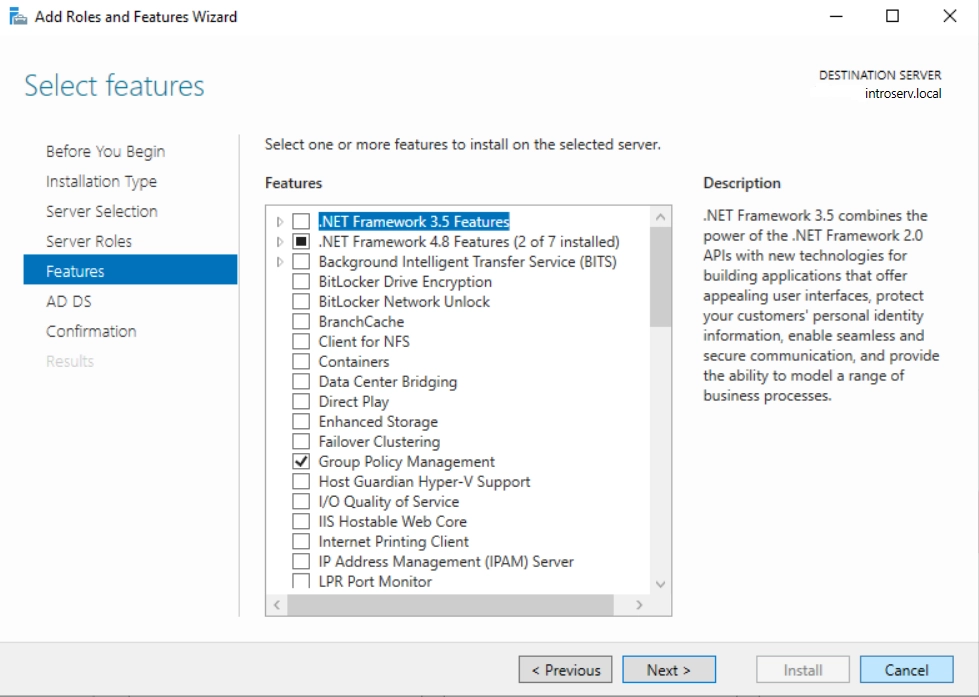
6."Özellikler" aşamasında, gerekli ek bileşenleri ekleyebilirsiniz - herhangi bir şey eklemeniz gerekmiyorsa, hemen "İleri "ye tıklayın.
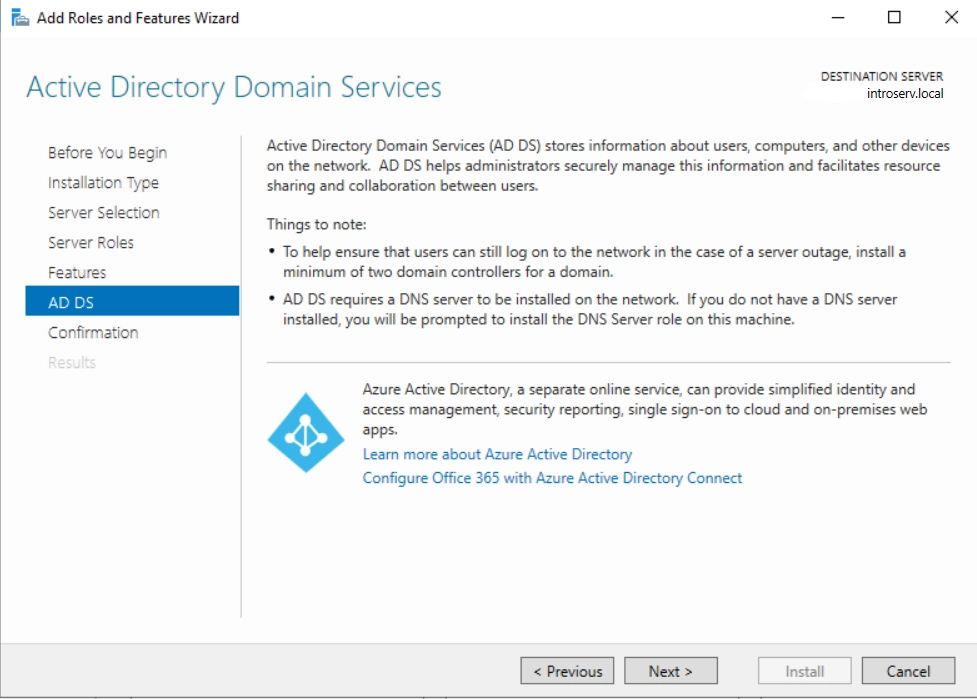
7. "Active Directory Etki Alanı Hizmetleri" aşaması bilgilendiricidir. "İleri "ye tıklayın.
8. "Onay" aşamasındaGerekirse, etki alanı hizmetlerinin yüklenmesi tamamlandıktan sonra sunucuyu otomatik olarak yeniden başlatmayı seçebilirsiniz.
"Yükle "ye tıklayın.
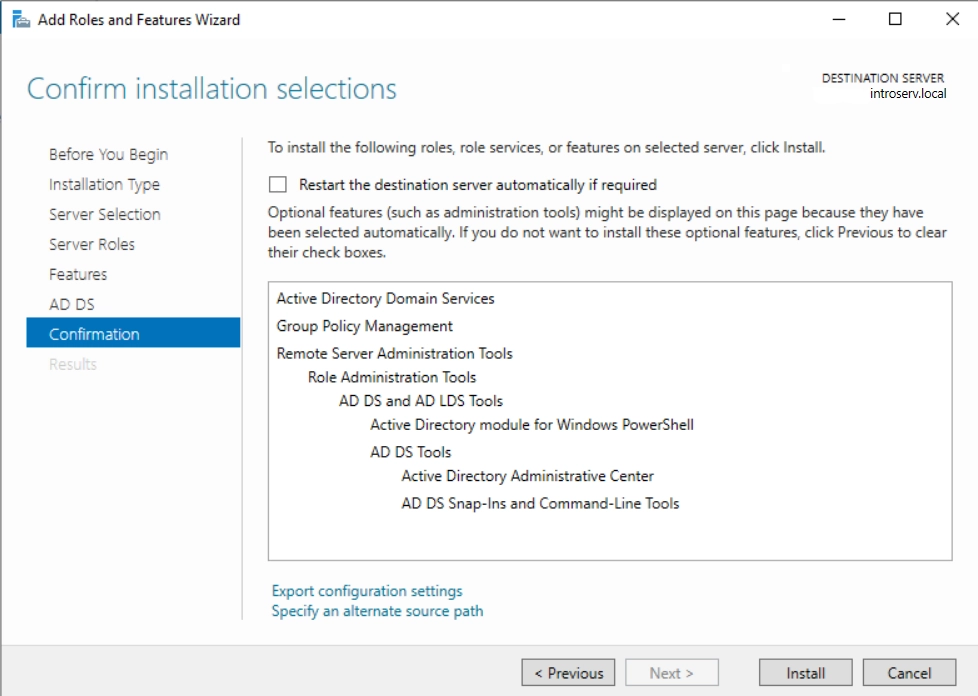
9. Onaylandıktan sonra, etki alanı hizmetleri kurulumunun ilerlemesini gösteren bir pencere göreceksiniz.
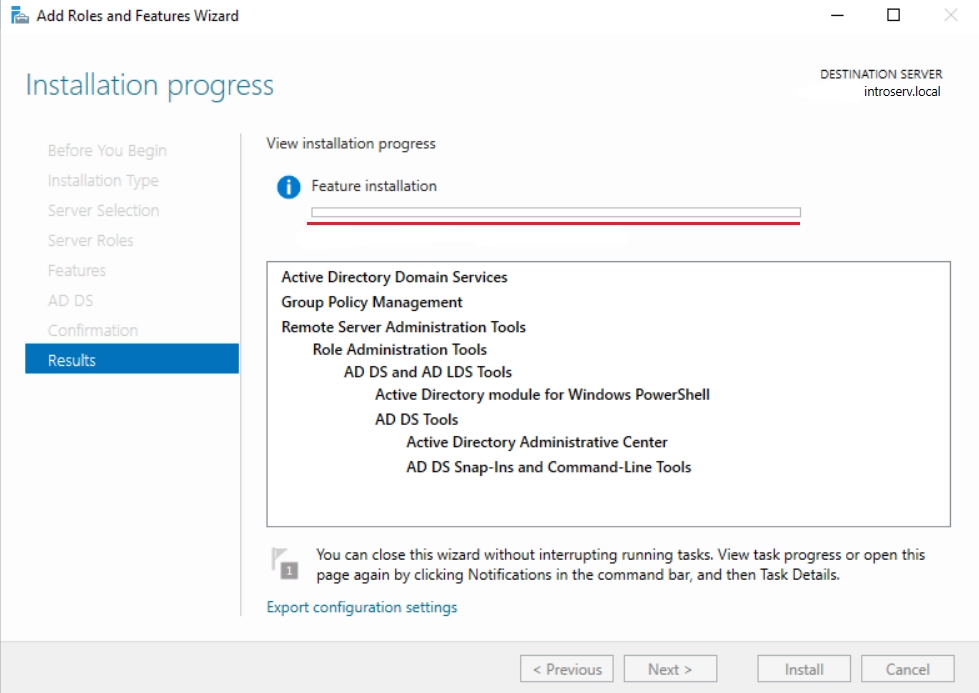
Etki alanı hizmetlerinin yüklenmesi tamamlandıktan sonra, Sunucu Yöneticisi ana sayfasında "Yönet" sekmesinin yanındaki sarı ünlem işaretine tıklayın.

Bu sunucuyu bir etki alanı denetleyicisine yükselt'i seçin.
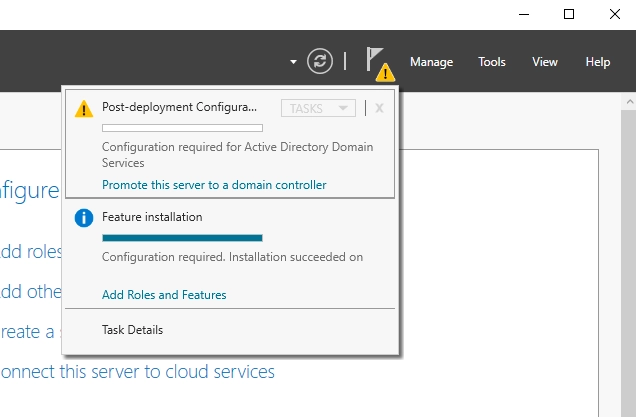
"Active Directory Etki Alanı Hizmetleri Yapılandırma Sihirbazı" penceresi açılır.
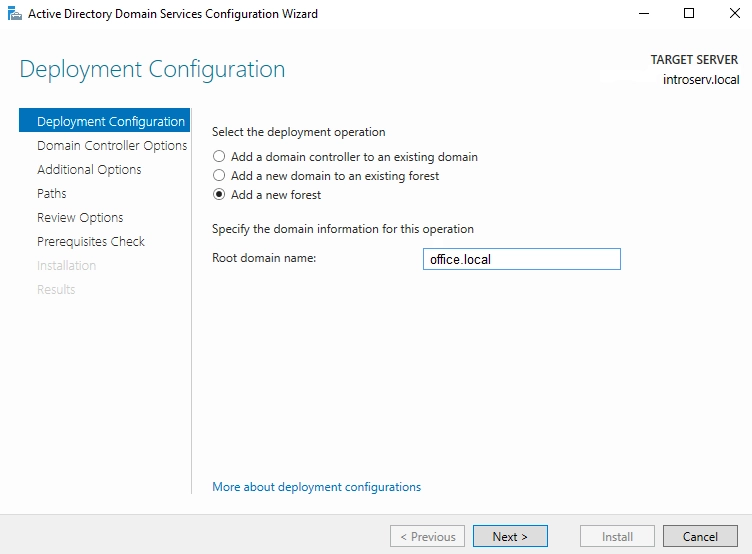
1. "Dağıtım Yapılandırması" sekmesinde, dağıtım işlemini seçin - Yeni bir Orman ekleyin ve kuruluşumuzun kök etki alanının adını ekleyin. Şunu unutmayın:
-ad tek bir sözcükten oluşamaz, sözcüğün başına veya sonuna bir önek eklenerek ad bir nokta ile ayrılmalıdır (office.local);
- alan adı benzersiz olmalıdır;
- dahili etki alanları için yerel bölge önerilir.
Ad belirlendikten sonra "İleri "ye tıklayın
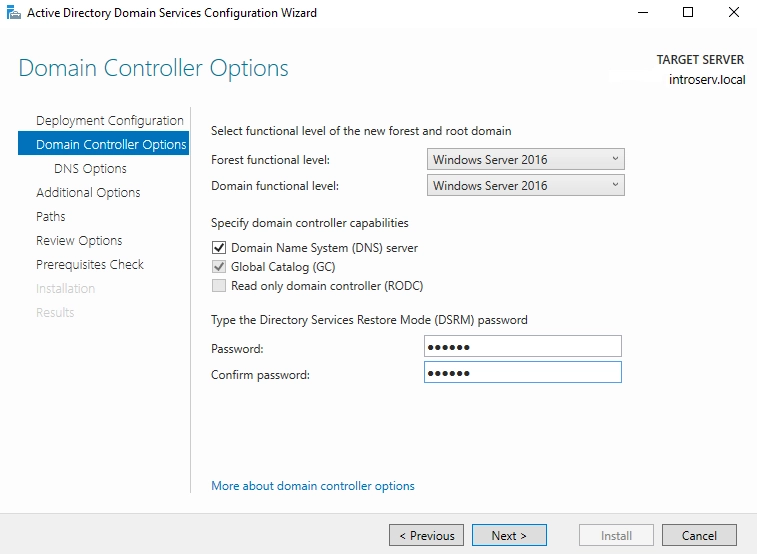
2. Etki Alanı Denetleyicisi seçenekleri sekmesindevarsayılan onay kutularını seçili bırakın. Parolayı girin. Bundan sonra, "İleri "ye tıklayın.
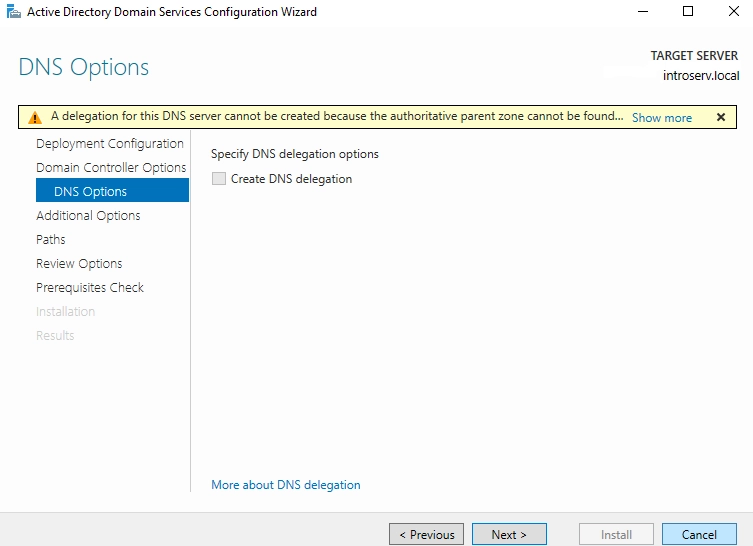
3. Bundan sonra, "DNS Seçenekleri" sayfası açılacaktır. "İleri "ye tıklayın. Görünen hatayı görmezden gelebilirsiniz.
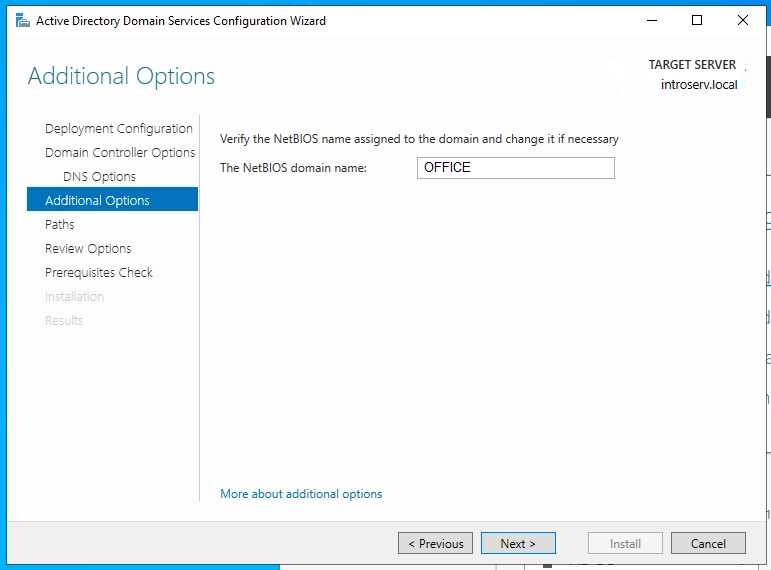
4. "Ek Seçenekler" sekmesi - gerekli NetBIOS alan adını belirtin, örneğin: OFİS.
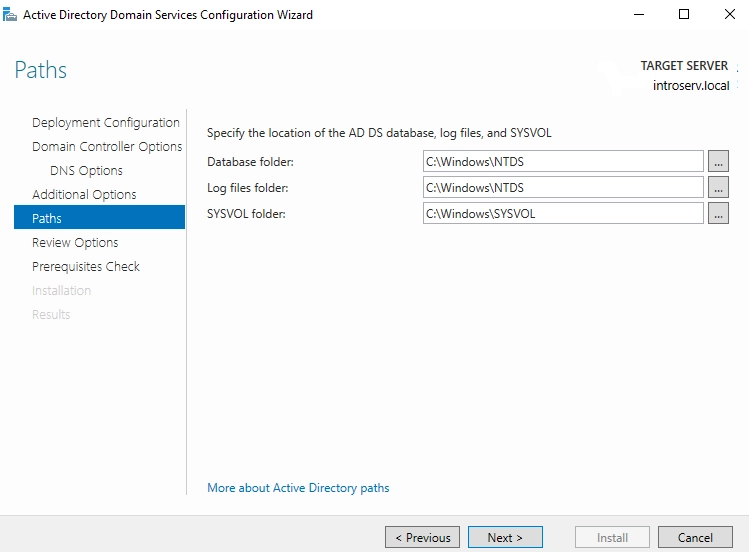
5. "Yollar" sekmesindeActive Directory sistem klasörlerinin varsayılan konumunu bırakabilirsiniz. İleri'ye tıklayın.
6. Gözden Geçirme Seçenekleri sayfasındabelirtilen ve uygulanacak olan ayarları gözden geçirin.
Ayarlar doğruysa "İleri "ye tıklayın.
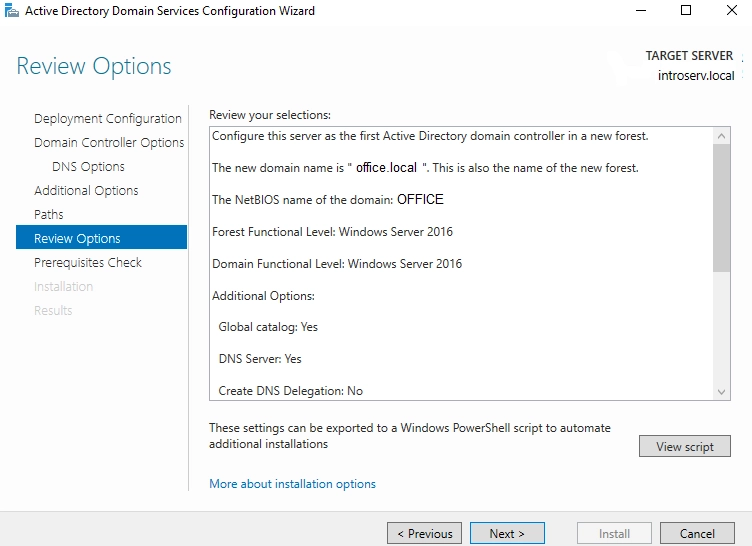
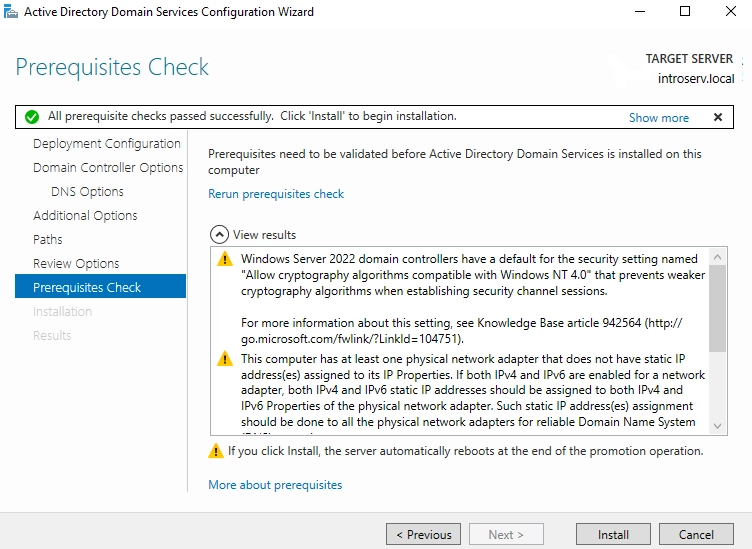
7. AD'yi yüklemeden önceki son adım "Ön Koşul Kontrolü "dür. Bu aşamada herhangi bir hata bulursanız, önceki adımlara geri dönmeniz ve bunları düzeltmeniz gerekir.
Uyarılar genellikle göz ardı edilebilir. "Yükle "ye tıklayın.
Microsoft Active Directory yüklenecektir.
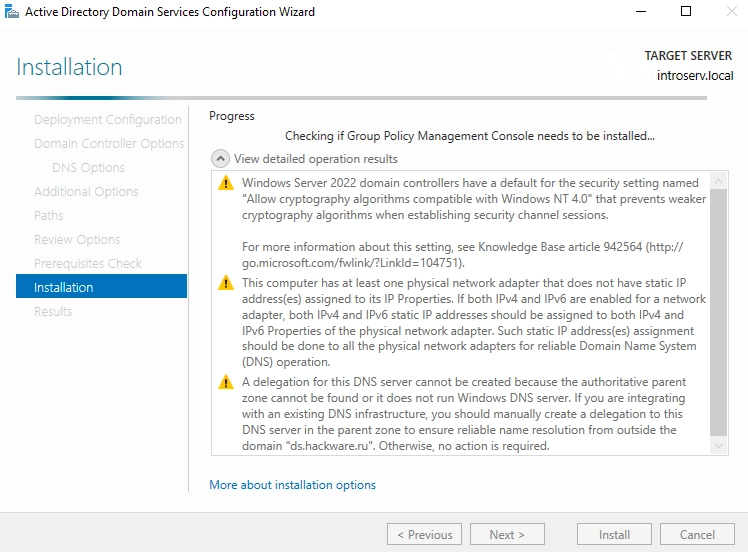
Tamamlandığında, sunucu otomatik olarak yeniden başlatılır ve Windows Server'da Microsoft Active Directory kurulumu tamamlanır.
Artık yüklenen kimlik bilgileriyle etki alanında oturum açabilirsiniz: