




PuTTY'de SSH anahtar kimlik doğrulaması
Giriş:
Bu eğitim, PuTTY ve bir Linux sunucusu ile SSH anahtarları kimlik doğrulamasını yapılandırma sürecinde size rehberlik edecektir. Parola tabanlı kimlik doğrulama yerine anahtar tabanlı kimlik doğrulama kullanarak SSH bağlantınızın güvenliğini artırabilirsiniz. Anahtar tabanlı kimlik doğrulama ile, yalnızca ilgili özel anahtara sahip olan kişiler oturum açabilir, bu da daha güvenli ve güvenilir bir kimlik doğrulama yöntemi sağlar.
SSH anahtarları kimlik doğrulaması, parolalara ihtiyaç duymadan bir Linux sunucusunda oturum açmak için güçlü ve güvenli bir yöntemdir. Bu kılavuz, Windows için popüler bir SSH istemcisi olan PuTTY'yi kullanarak SSH anahtarları kimlik doğrulamasını yapılandırma sürecinde size yol gösterecektir.
1) Linux üzerinde anahtar oluşturma
Puttygen, PuTTY'nin Linux sürümünde SSH anahtar çiftleri oluşturmak için güçlü bir araçtır. Ana işlevi .ppk dosyalarında saklanan genel ve özel anahtar çiftleri oluşturmaktır. Ek olarak, Puttygen anahtar formatlarını dönüştürebilir ve kullanıcılara çeşitli SSH istemcileri ve sunucuları arasında esneklik ve uyumluluk sağlar.
Puttygen, PuTTY'nin Linux sürümünde SSH anahtarları oluşturmak için önemli bir araçtır. OpenSSH'deki ssh-keygen aracına benzer şekilde, Puttygen kullanıcıların hem genel hem de özel anahtar çiftleri oluşturmasına olanak tanır. Üretilen anahtarlar PuTTY'nin kendi formatında, özellikle .ppk dosyalarında saklanır.
Puttygen'in birincil işlevlerinden biri anahtar çiftleri oluşturmaktır. Bu çiftler, başkalarıyla paylaşılması gereken bir açık anahtar ve güvenli tutulması ve asla paylaşılmaması gereken bir özel anahtardan oluşur. Açık anahtar kimlik doğrulama amacıyla kullanılır ve kullanıcıların uzak sunuculara veya sistemlere güvenli bir şekilde bağlanmasını sağlar.
PuTTY'nin .ppk dosyalarında saklanan anahtar biçimi PuTTY yazılımına özgüdür. Ancak, Puttygen anahtar formatlarını dönüştürmek için ek bir yeteneğe sahiptir. Bu, kullanıcıların .ppk dosyalarını OpenSSH'nin anahtar formatı gibi yaygın olarak kullanılan diğer formatlara dönüştürebilecekleri ve farklı SSH istemcileri veya sunucuları ile uyumluluk sağlayabilecekleri anlamına gelir.
Önkoşullar
Başlamadan önce, aşağıdaki ön koşullara sahip olduğunuzdan emin olun:
- 1. PuTTY - PuTTY gibi bir SSH istemci yazılımı. PuTTY'yi buradan indirebilirsiniz.
- 2. Linux Sunucu - SSH kullanarak bağlanacağınız sunucu.
- 3. SSH Anahtar Çifti - Sunucu veya istemci tarafından ssh-keygen kullanılarak oluşturulan genel-özel anahtar çifti.
Linux'ta anahtar oluşturmak için adım adım kılavuz
ssh-keygen yardımcı programını çalıştırın. Size anahtarları nereye kaydedeceğinizi sorar ve bir parola belirlemenizi ister (bunu parola olmadan da yapabilirsiniz).
ssh-keygen
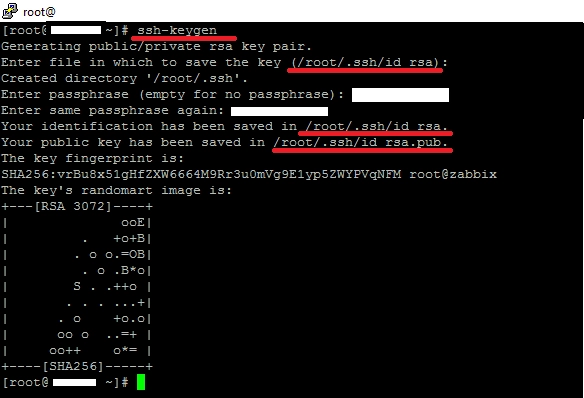
Şimdi .ssh dizinine kaydedilmiş iki anahtarımız var: id_rsa - özel anahtar ve id_rsa.pub - genel anahtar
Tuşlar metin gibi görünür. Bu, onları görüntülemeyi, kopyalamayı ve istenen dosyaya yapıştırmayı kolaylaştırır.
cat /root/.ssh/id_rsa
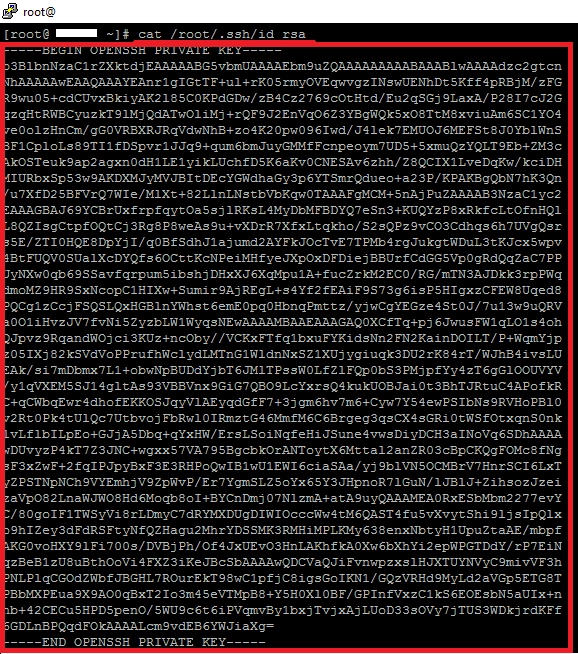
cat /root/.ssh/id_rsa.pub

.ssh klasörüne gidin
cd /root/.ssh
Anahtarımızı istediğimiz dosyaya yazalım
cat id_rsa.pub > authorized_keys
Dosya haklarının değiştirilmesi
chmod -c 0600 id_rsa
2) PuTTY kullanarak sunucuya yetkilendirme
Sunucuda şu komutu çalıştırın
cat /root/.ssh/id_rsa
Anahtarın içeriğini kopyalayın, not defterine yapıştırın ve *.ppk uzantısıyla kaydedin
PuTTY Key Generator 'ı açın ve "Load" butonu ile anahtarımızı yükleyin

Anahtarımızı kaydedin, parola olmadan oluşturmayı kabul edin
(Adım 1'de tuşlar için bir şifre belirlediyseniz, bu şifreyi belirtin)
Ardından, PuTTY istemcisini açın. Her zamanki gibi, ana pencerede nereye bağlanacağımızı belirtin ve sol tarafta "Bağlantı → SSH -> Auth" seçeneğini seçin, pencerede anahtarımızı seçin
Bağlan, sunucuya giriş yap, sunucuya şifre olmadan ulaş
PuTTY'de, hemen bir giriş de belirleyebilirsiniz.
"Bağlantı → Veri" bölümüne gidin ve " Otomatik giriş" bölümünün " kullanıcı adı " alanında oturum için giriş bilgilerini belirtin.
Sonuç
PuTTY ve bir Linux sunucusu ile SSH anahtarları kimlik doğrulamasını yapılandırarak, daha güvenli ve güvenilir bir bağlantı kurabilirsiniz. SSH anahtarlarını kullanmak parola girme ihtiyacını ortadan kaldırarak açığa çıkma riskini azaltır. PuTTY ile SSH anahtarları kimlik doğrulamasını ayarlamak için bu belgede özetlenen adımları izleyin ve getirdiği avantajlardan yararlanın.






























