VnStat kullanarak trafik tüketimini günlüğe kaydetme ve izleme
VnStat'ı depodan yükleme
VnStat paketi depolardan kurulabileceği gibi kaynak koddan da kurulabilir. Her iki seçeneği de ele alalım ve en basitiyle başlayalım - depolar. Dağıtım ailesine bağlı olarak birkaç kurulum farklılığı vardır.
Debian tabanlı dağıtımlar
Debian Linux tabanlı dağıtımlarda, kurulum sadece bir komut kullanılarak gerçekleştirilir:
sudo apt install vnstat

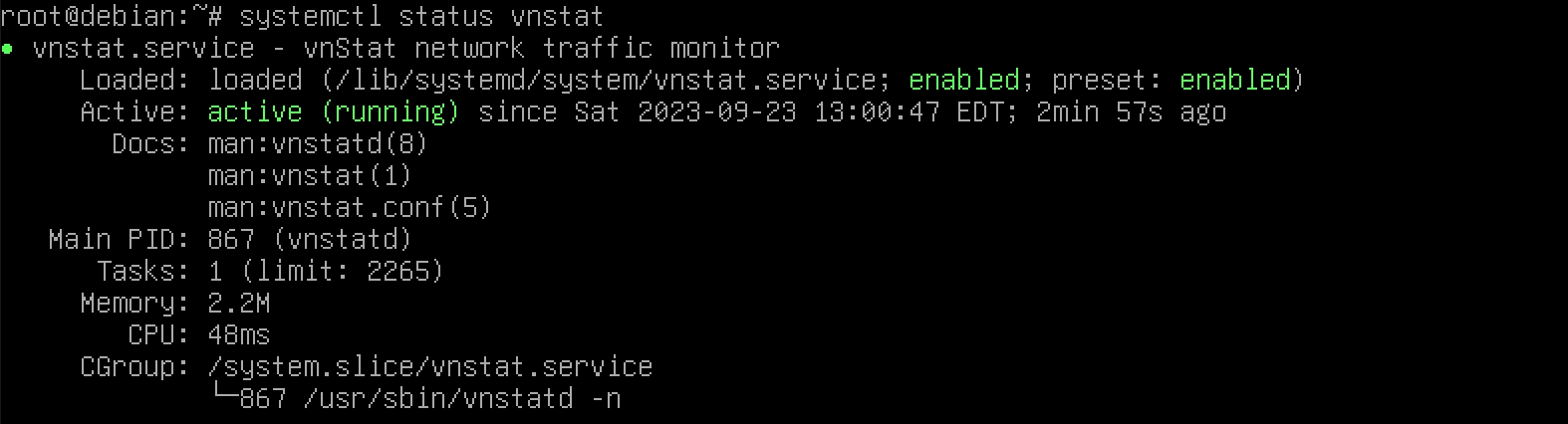
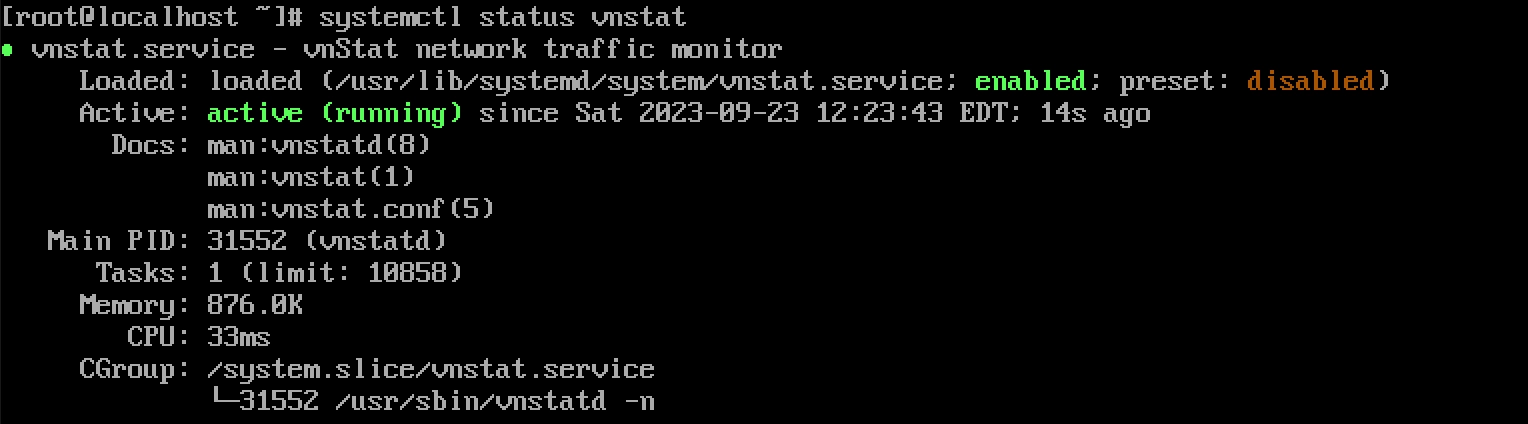
Yardımcı program hızlı bir şekilde kurulur, hizmet otomatik olarak başlar ve otomatik çalıştırmaya eklenir. Şimdi durumu kontrol edelim:
sudo systemctl status vnstat
RHEL tabanlı dağıtımlar
1. Epel deposunu etkinleştirin
sudo yum -y install epel-release
Ardından, depodaki mevcut yazılım hakkındaki bilgileri güncelleyin
sudo yum -y update

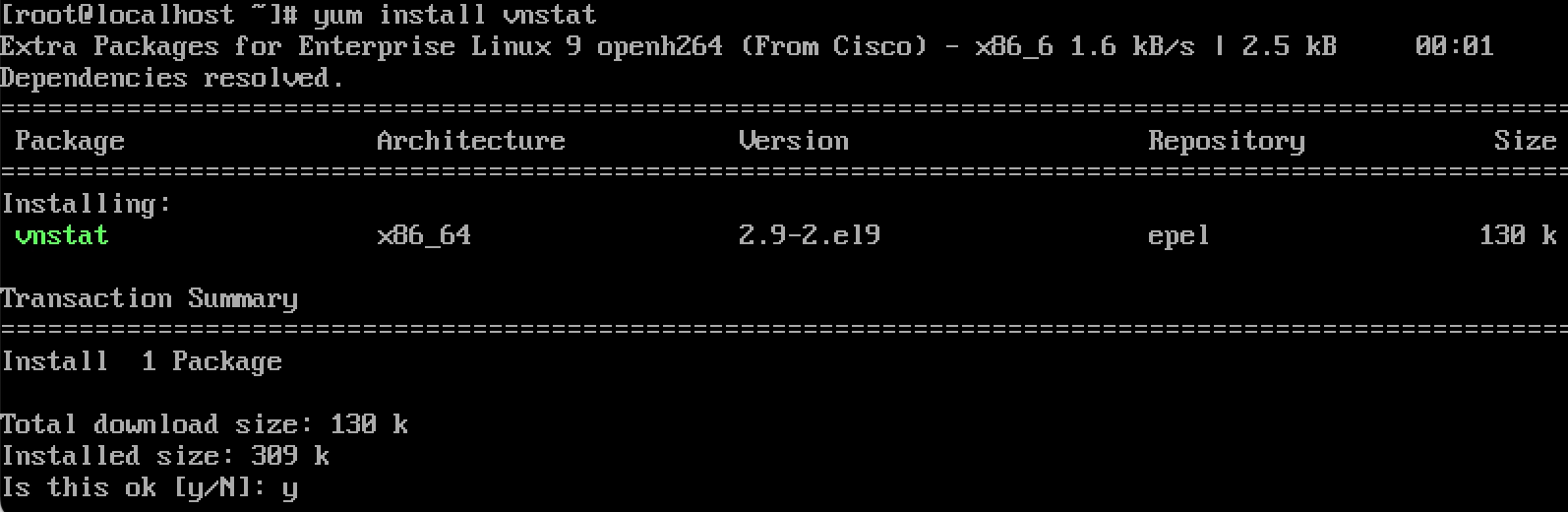
2. VnStat'ı yükleyin
sudo yum install vnstat
3. Yardımcı programı kullanmaya başlamak için onu bir hizmet olarak çalıştırmanız gerekir. İlk çalıştırma sırasında, trafik tüketim günlüklerinin kaydedileceği bir veritabanı oluşturulacaktır:
sudo systemctl enable vnstat | sudo systemctl start vnstat
4. Hizmeti başlattıktan sonra durumu kontrol edin
sudo systemctl status vnstat
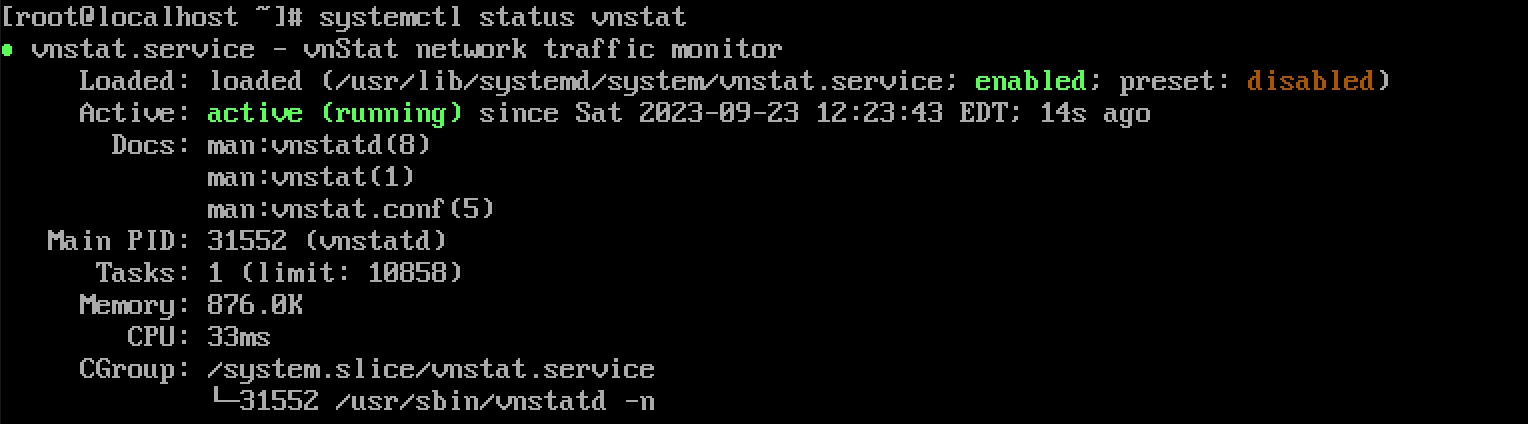
Yardımcı program kullanıma hazırdır. Ancak, ilk çalıştırmada, henüz görüntülenecek yeterli veri olmadığını belirten bir iletişim mesajı görüntülenecektir. İstatistiklerin toplanmasını bekliyoruz. Trafik tüketiminin günlüğe kaydedilmesi, yardımcı programın kurulduğu andan itibaren başlayacaktır.

Sunucuda epel-release deposuna artık ihtiyaç duyulmuyorsa, komutla silinebilir:
sudo yum -y remove epel-release
Yardımcı program yapılandırma dosyası /etc/vnstat.conf adresinde bulunur İçindeki önemli bir parametre, trafik tüketim istatistiklerinin toplanmasının planlandığı arayüzdür. Bu, birkaç ağ arayüzüne sahip sistemler için geçerlidir. Temel işlevlerin örneklerini içeren bölümde, arayüzü belirten bir parametreyi nasıl ayarlayabileceğinize bakacağız.
Kaynak koddan kurulum
1. Paketi oluşturmak için gereken ek yazılımı yükleyin
RHEL ve CentOS için
sudo yum group install "Development Tools"
"y" girerek onaylayın
sudo yum install gd gd-devel sqlite-devel
"y" girerek onaylayın
Ubuntu ve Debian için
sudo apt install build-essential libsqlite3-dev
"y" girerek onaylayın
2. Kaynak kod arşivini indirin
wget https://humdi.net/vnstat/vnstat-latest.tar.gz
3. Arşivi paketinden çıkarın
tar -xvf vnstat-latest.tar.gz
4. Paketin hangi sürümünün indirildiğini ve paketten çıkarılan klasörün adının ne olduğunu kontrol edin
ls

5. vnstat-x.xx dizinine gidin (burada x.xx yardımcı programın sürümü ve paketten çıkardığınız klasörün adının bir parçasıdır)
cd vnstat-2.11
6. Paketi oluşturmaya başlayın ve kurulumun tamamlanmasını bekleyin
./configure --prefix=/usr --sysconfdir=/etc && make && make install
Kurulum tamamlandığında bir mesaj göreceksiniz

7. Şablonu kopyalamanız ve vnstat daemon'u başlatmanız gerekir:
sudo cp -v examples/systemd/vnstat.service /etc/systemd/system/
sudo systemctl enable vnstat | sudo systemctl start vnstat
8. Hizmetin çalıştığından emin olmak için durumu kontrol edin
sudo systemctl status vnstat
VnStat kullanımına ilişkin örnekler
Trafik tüketim istatistiklerini kontrol etmek istediğiniz arabirimi seçmek için mevcut arabirimlerin listesini kontrol edin. Yapılandırılmış IP adreslerini görüntülemek için basit bir komut kullanın
ip a
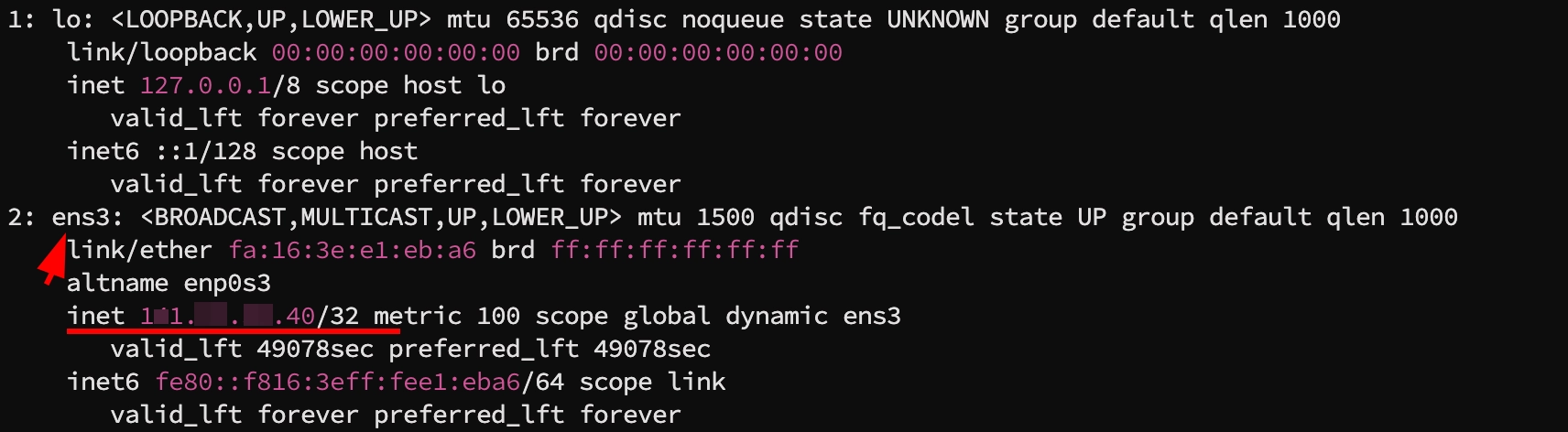
ens3 arayüzüne atanmış bir harici IP adresimiz olduğunu görüyoruz. Örneklerde bu arayüzü kullanacağız.
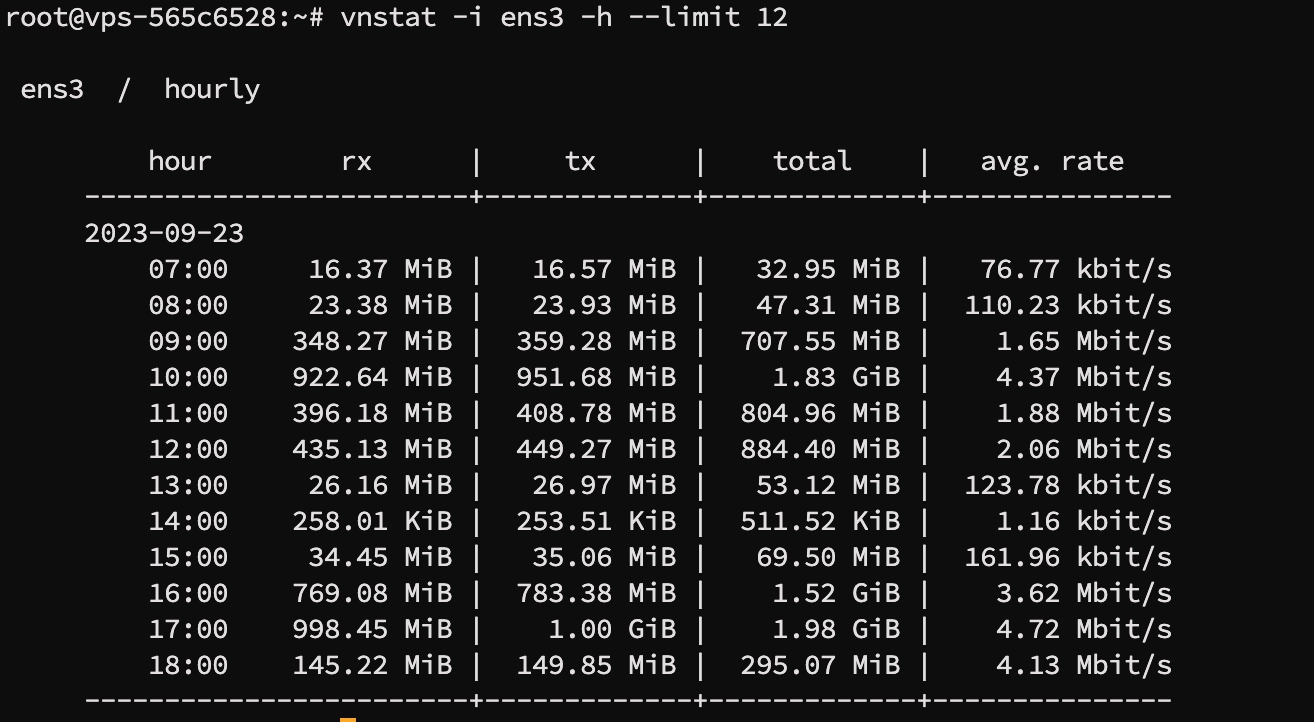
Listedeki trafik tüketimini saat bazında kontrol etme
(--limit seçeneği görüntülenen saat sayısını sınırlamanıza olanak tanır. Örnekte, son 12 saate ait bilgiler görüntülenmektedir):
vnstat -i ens3 -h --limit 12
Listedeki trafik tüketimini güne göre kontrol etme
(--limit seçeneği görüntülenen gün sayısını sınırlayacaktır. Örnekte, son 2 günü görüntüleyeceğiz):
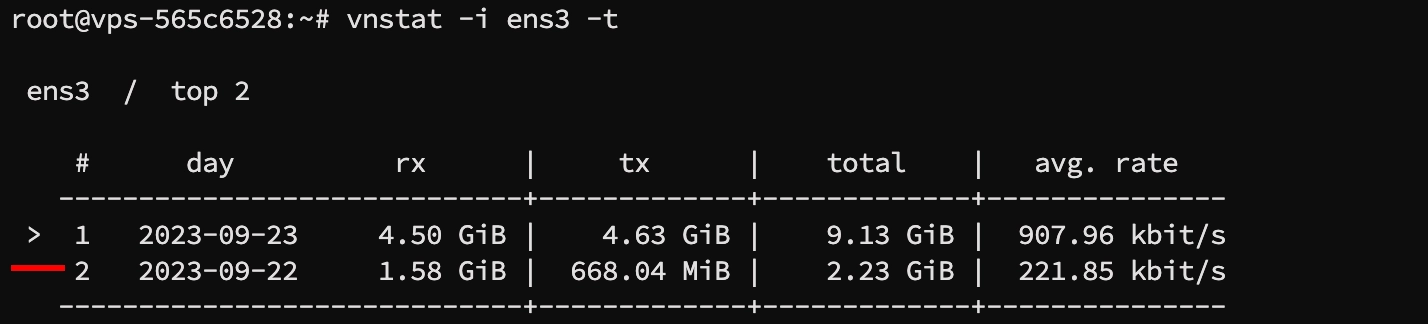
vnstat -i ens3 -d --limit 2
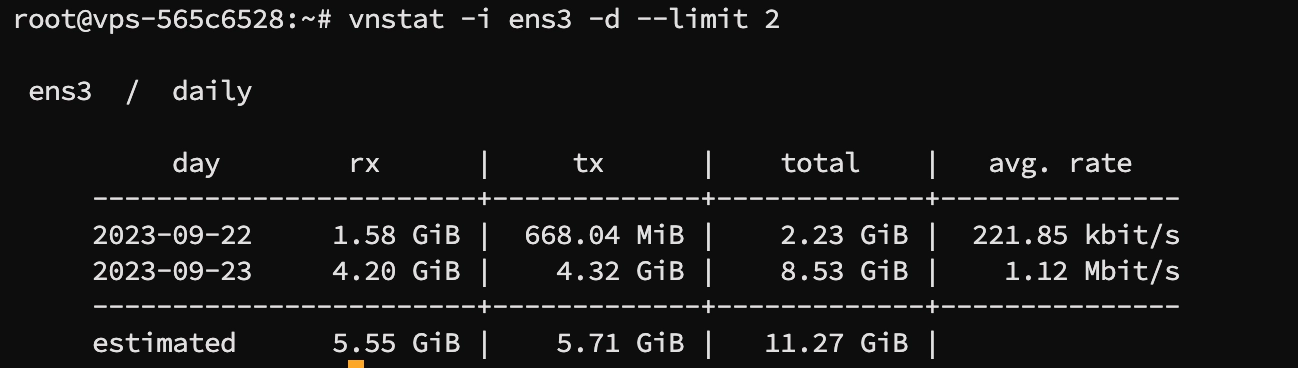
En yüksek trafik tüketimine sahip günleri vurgulamak için -t seçeneğini kullanabilirsiniz
Listedeki trafik tüketimini aylara göre kontrol etme
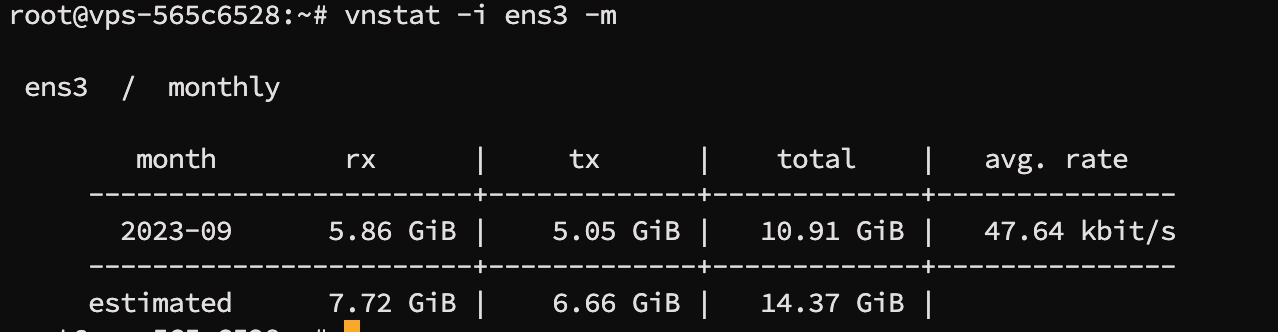
(--limit seçeneği görüntülenen ay sayısını sınırlayacaktır):
vnstat -i ens3 -m
Listedeki trafik tüketimini yıllara göre kontrol etme
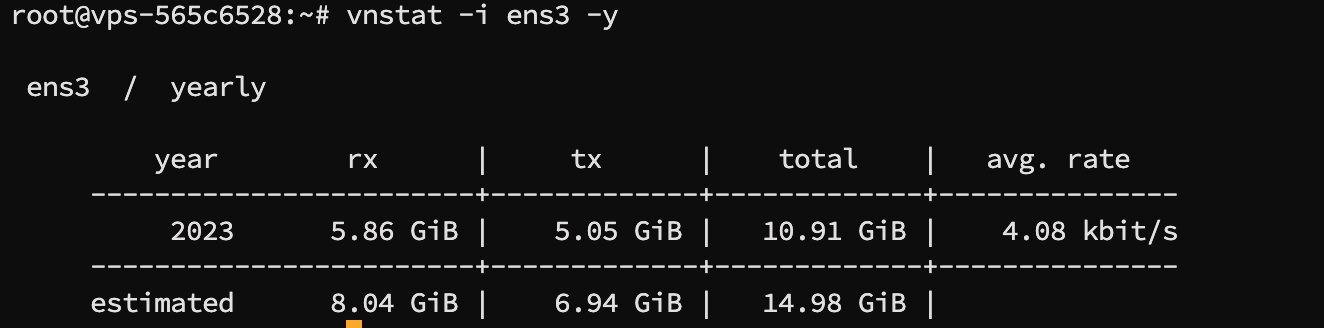
(--limit seçeneği görüntülenen yıl sayısını sınırlayacaktır)
vnstat -i ens3 -y
Listedeki trafik tüketimini gerçek zamanlı olarak kontrol edin
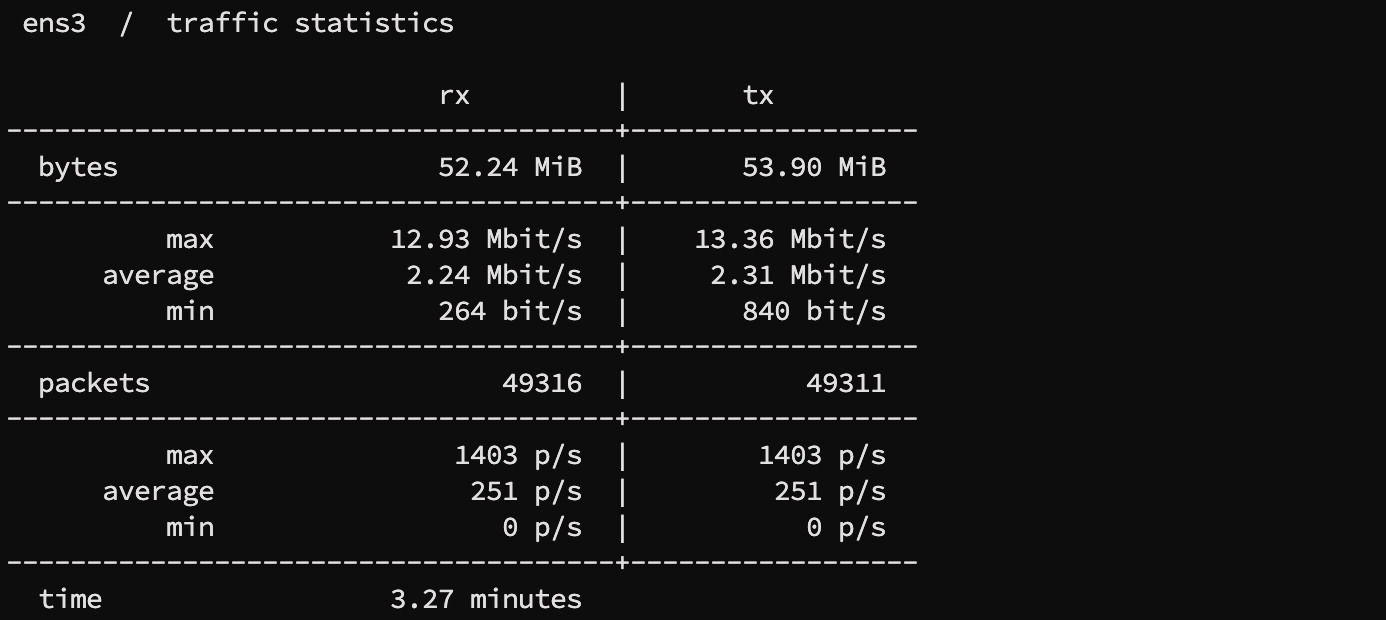
vnstat -i ens3 -l

İşlemi durdurduktan sonra, ölçümün gerçekleştirildiği süre için bir değerler tablosu elde edeceğiz
Listedeki trafik tüketiminin belirli bir süre içinde saniye cinsinden kontrol edilmesi
vnstat -i ens3 -tr 20

Son 24 saatteki trafik tüketimini gösteren bir grafik görüntüleme
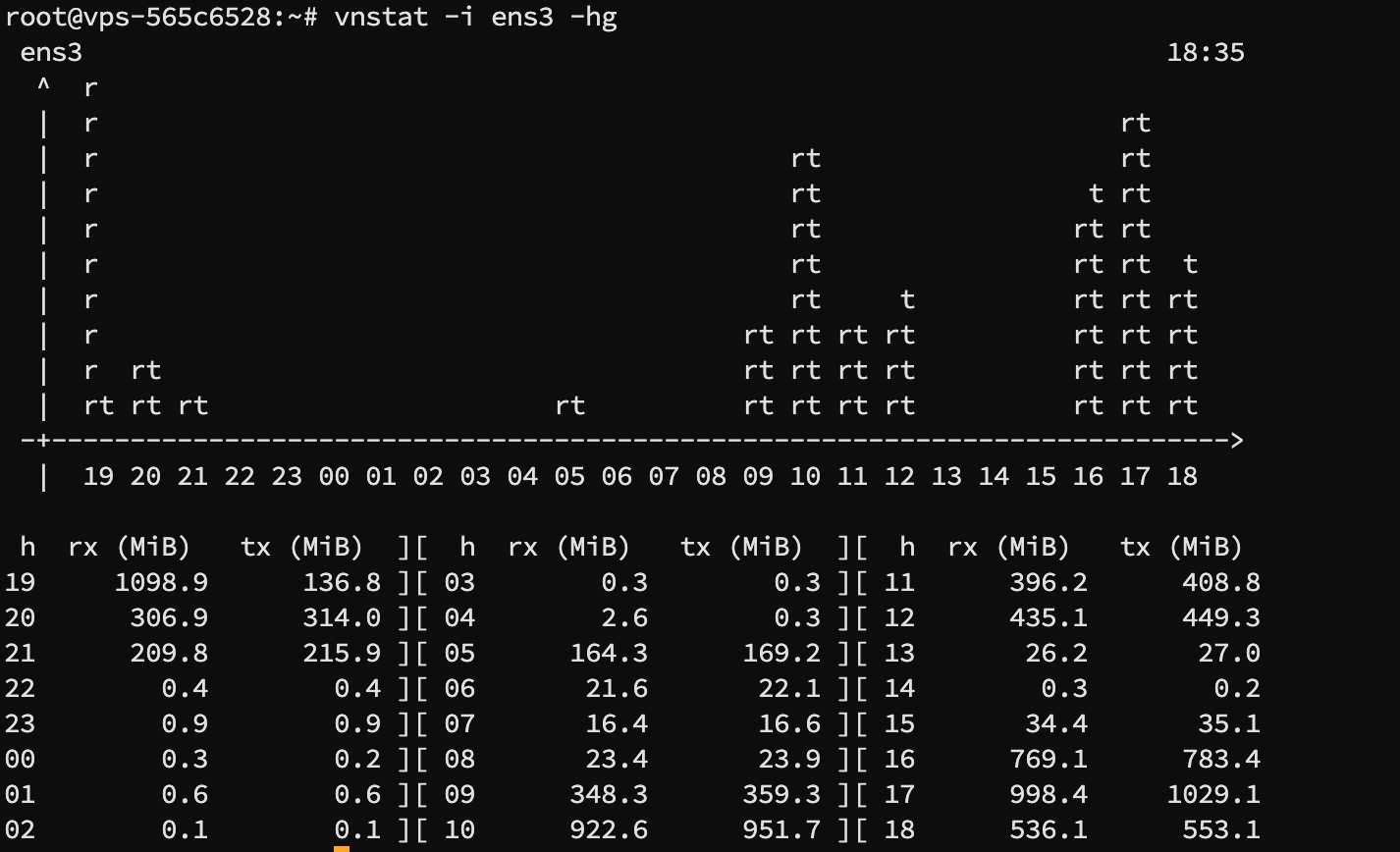
vnstat -i ens3 -hg