Windows'ta OpenSSH tabanlı bir SFTP sunucusunu yükleme, test etme ve kaldırma
Adım Adım kılavuz
Bir SFTP sunucusunun kurulması ve ayarlanması (SSH FTP)
Öncelikle GitHub'dan OpenSSH'ı indirmeniz ve kurmanız gerekir:
https://github.com/PowerShell/...
Arşivi indirin: OpenSSH-Win64.zip
1) Arşivin içeriğini bir hedef dizine çıkarın, örneğin:"C:\Windows"
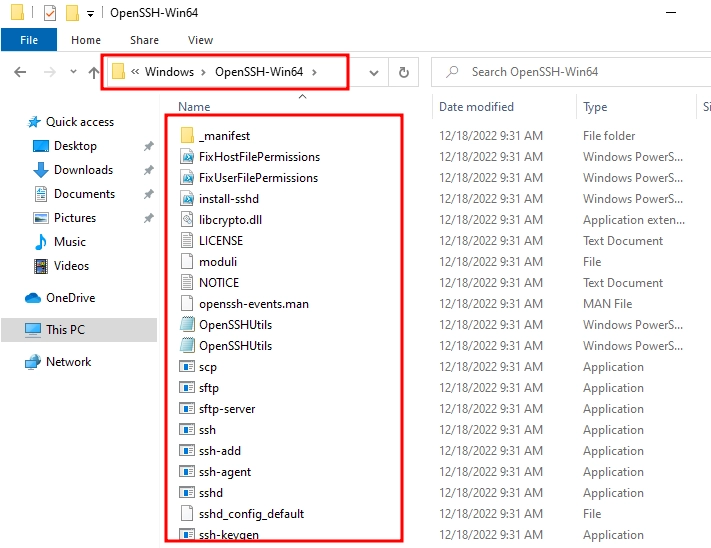
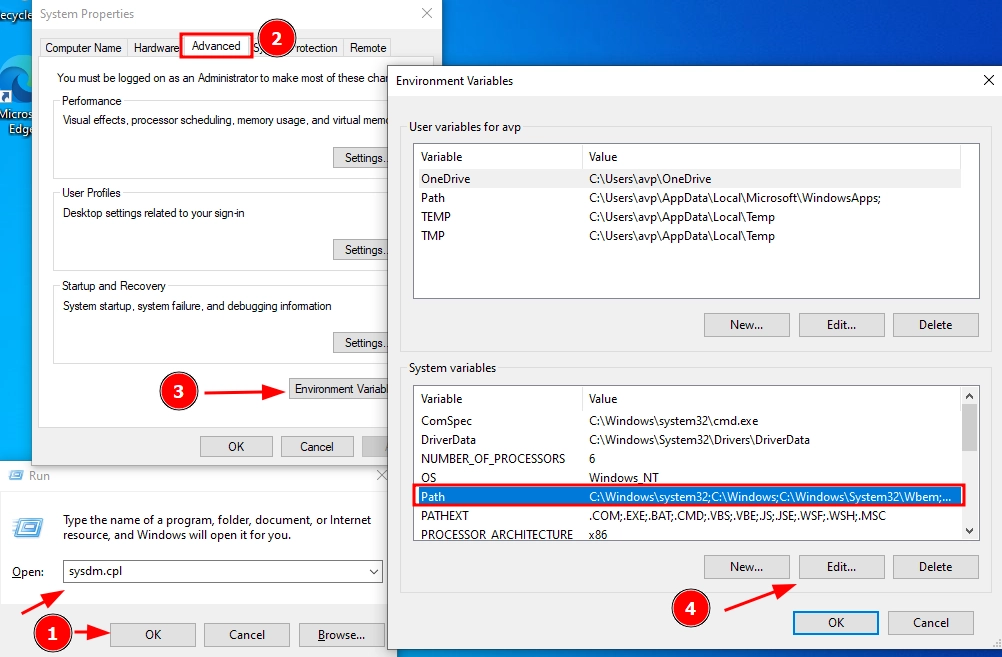
2) Sistem özelliklerini açın(WIN+R, "sysdm.cpl" komutu) -> Gelişmiş -> Ortam değişkenleri
Görünen pencerede iki bölüm vardır: üstteki kullanıcı ortam değişkenlerini, alttaki ise sistem değişkenlerini içerir.
Sistem değişkenlerinde"Yol" değişkenini seçin,"Değiştir... "e tıklayın.
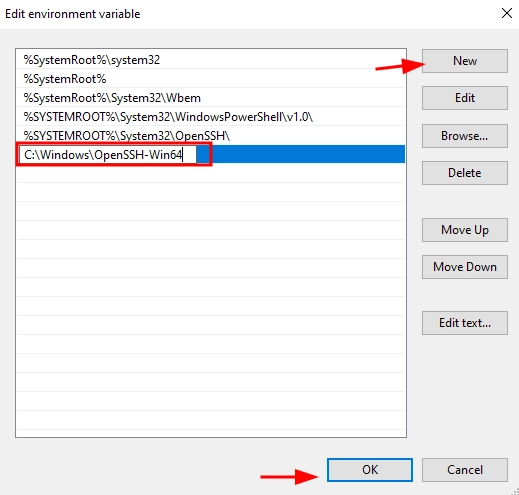
3) Açılan pencerede"Yeni"ye tıklayın ve 1. adımdaki OpenSSH dizin yolunu girin, bu örnekte:"C:\Windows\OpenSSH-Win64"
4)"PowerShell"i Yönetici olarak başlatın:
Başlat,"PowerShell" yazın →"PowerShell "e sağ tıklayın → Yönetici olarak çalıştır
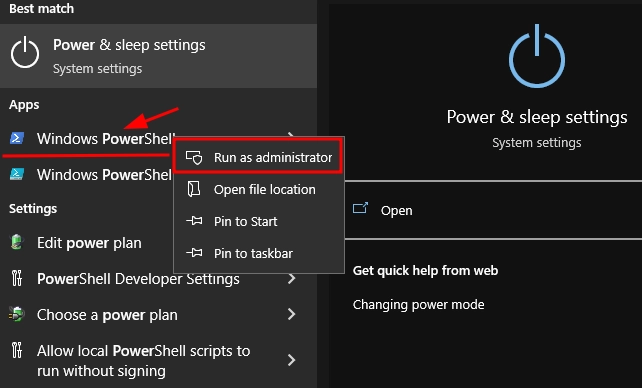
5) OpenSSH dizinine gidin, bu örnekte:"C:\Windows\OpenSSH-Win64"
cd C:\Windows\OpenSSH-Win64
OpenSSH sunucusunu yükleyin:
(yeşil bir "sshd ve ssh-agent hizmetleri başarıyla yüklendi" mesajı görünmelidir);
.\Install-sshd.ps1
SSHD hizmeti için otomatik çalıştırmayı etkinleştirin:
Set-Service -Name sshd -StartupType ‘Automatic’
SSH sunucusuna gelen trafik için Windows güvenlik duvarında TCP bağlantı noktası 22 'yi açın:
New-NetFirewallRule -Protocol TCP -LocalPort 22 -Direction Inbound -Action Allow -DisplayName SSH
Dosya sahibini ve erişim haklarını ayarlayın: (Her soruyu"Y" ile yanıtlayın)
.\FixHostFilePermissions.ps1
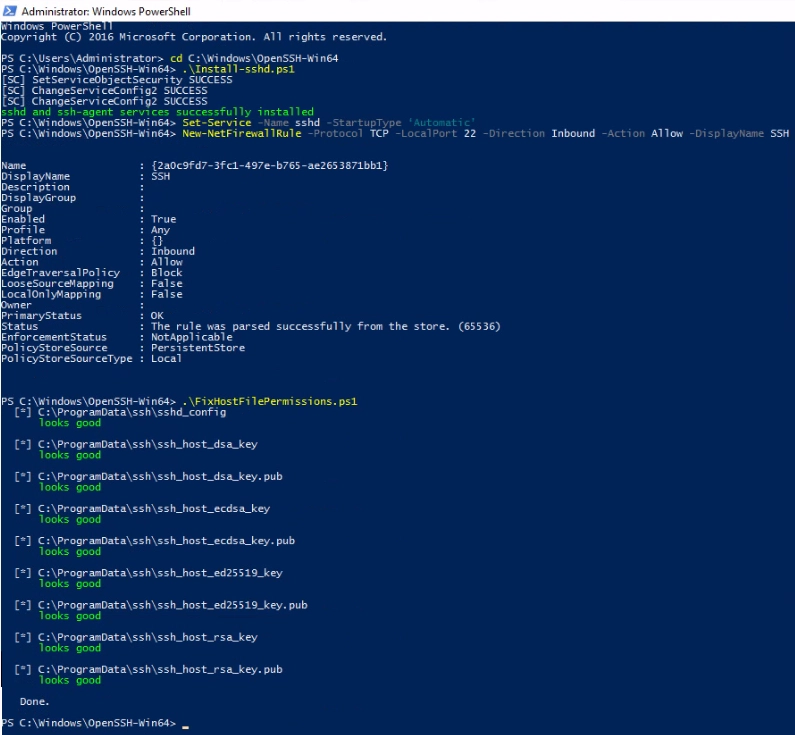
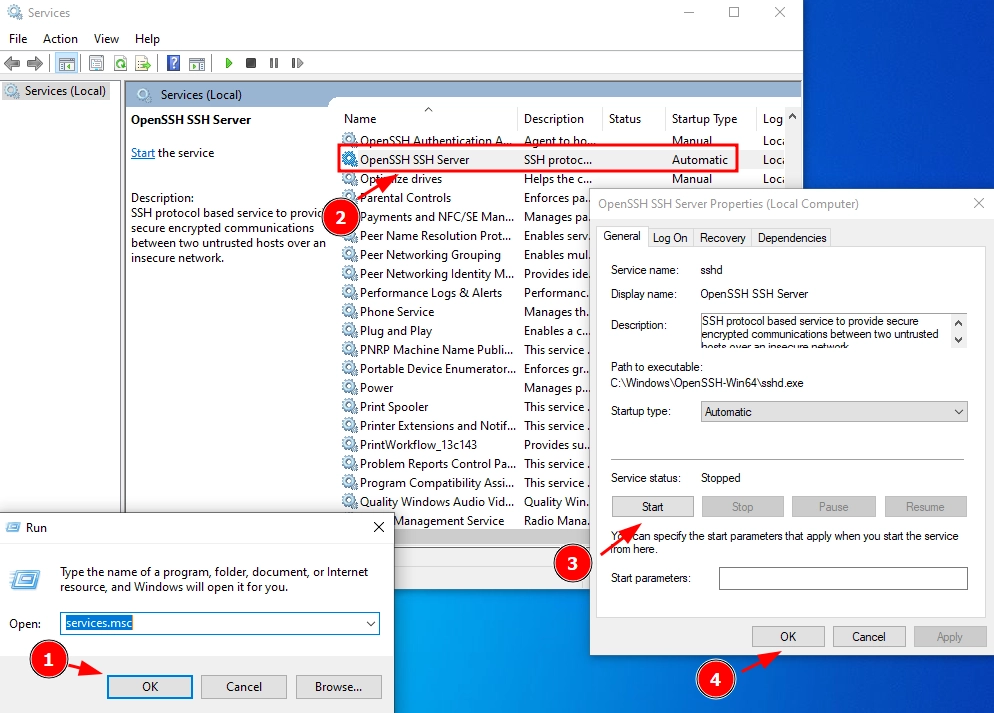
6) Hizmet listesini açın(WIN+R, "services.msc" komutu) ->"OpenSSH SSH Server" üzerine çift tıklayın → Başlangıç türünü ayarlayın:"Otomatik", "Çalıştır "a tıklayın → Tamam
WinSCP kullanarak SFTP bağlantısını kontrol etme
Ücretsiz WinSCP istemcisini indirin ve çalıştırın.
Bağlantı ayarları penceresinde, SFTP dosya aktarım protokolünü seçin, sunucu adını ve bağlandığınız Windows hesabının ayrıntılarını belirtin
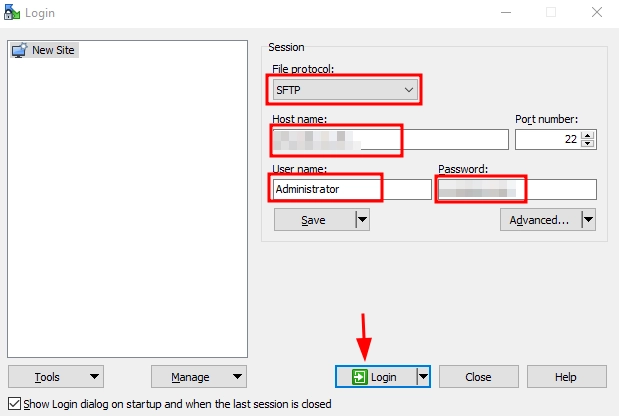
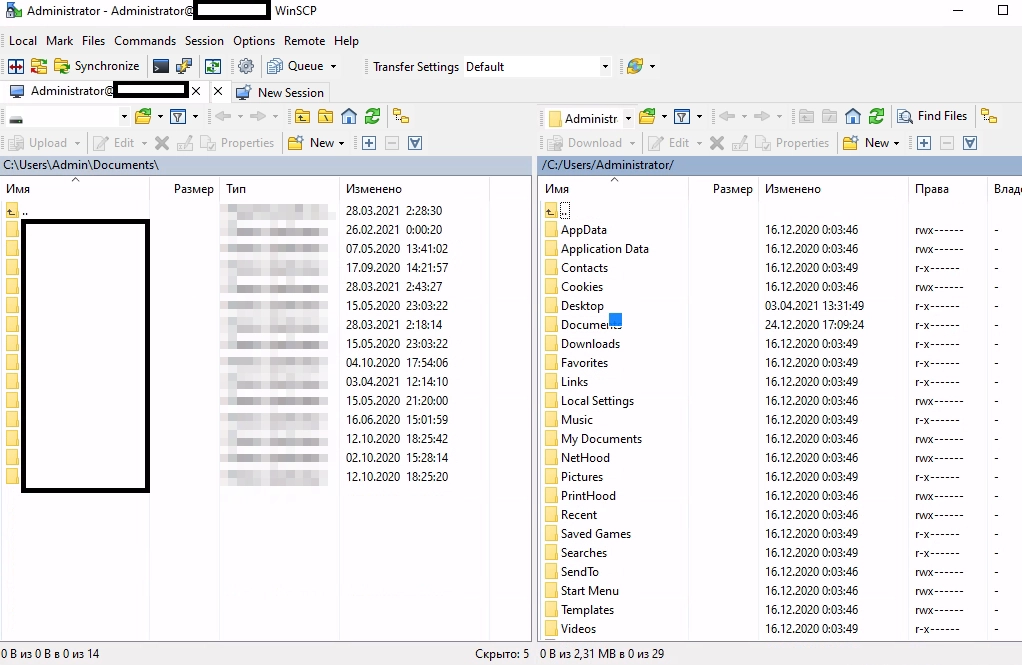
Her şey doğru ayarlanmışsa, istemci SFTP sunucusuna bağlanmalı ve kullanıcının ana dizinindeki (kullanıcının profilinin bulunduğu varsayılan dizin) dosyaların bir listesini görüntülemelidir.
Tanıdık dosya yöneticisi arayüzü kullanılarak, dosyalar sunucu ve istemci arasında güvenli bir şekilde kopyalanabilir. Dosya transferi güvenli SFTP protokolü aracılığıyla gerçekleştirilecektir.
Win32 OpenSSH hizmetini kaldırma
Win32 OpenSSH hizmetini sistemden doğru şekilde kaldırmak için:
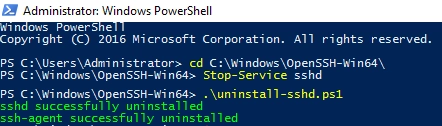
1)"PowerShell"i Yönetici olarak başlatın:
Başlat,"PowerShell" yazın →"PowerShell "e sağ tıklayın → Yönetici olarak çalıştır
2) OpenSSH dizinine gidin, bu örnekte: "C:\Windows\OpenSSH-Win64"
cd C:\Windows\OpenSSH-Win64
3) SSHD hizmetini durdurun:
Stop-Service sshd
4) OpenSSD hizmetini kaldırın:
.\uninstall-sshd.ps1