




USB web kamerasını RDP Uzak Masaüstüne bağlama
Adım Adım Kılavuz
Varsayılan olarak web kamerası güvenlik nedeniyle uzak masaüstüne bağlanmaz.
Uzak masaüstüne bir USB aygıtı eklemek için aşağıdaki adımları izleyin:
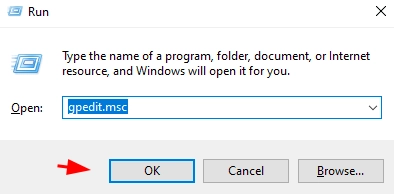
1. Bir arama veya Çalıştır (Win + R) açın, ardından gpedit.msc yazın ve Enter tuşuna basın
2. Sol tarafta açılan pencerede Bilgisayar Yapılandırması -> Yönetim Şablonları -> Windows Bileşenleri -> Uzak Masaüstü Hizmetleri -> Uzak Masaüstü Bağlantı İstemcisi -> RemoteFX USB Aygıtı Yeniden Yönlendirme
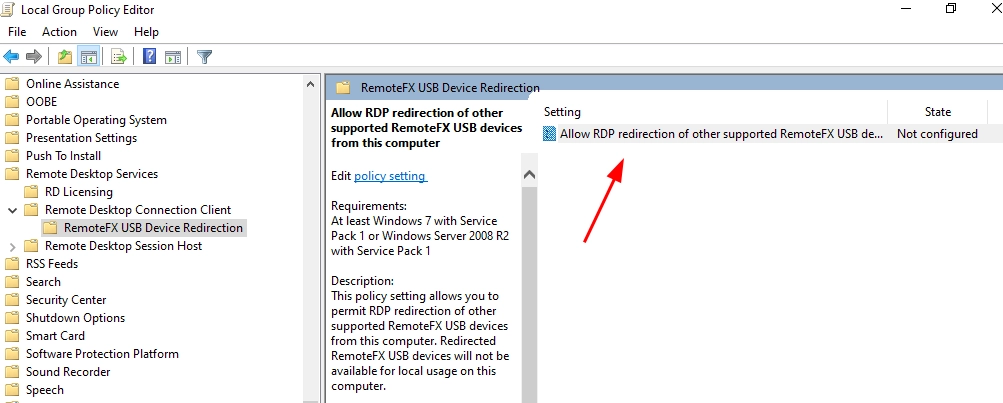
3. Bu, bu bilgisayardan diğer RemoteFX USB cihazlarının RDP yeniden yönlendirmesine izin verir. Sadece sağ tıklayın ve Değiştir'i seçin. Yöneticiler ve Kullanıcılar açılır listesinden solda ve aşağıda Etkin 'i seçin (yalnızca Yöneticiler 'i seçmeniz gerekir, ancak Yönetici seçeneğini seçmek için Yönetici olarak oturum açmanız gerekir).
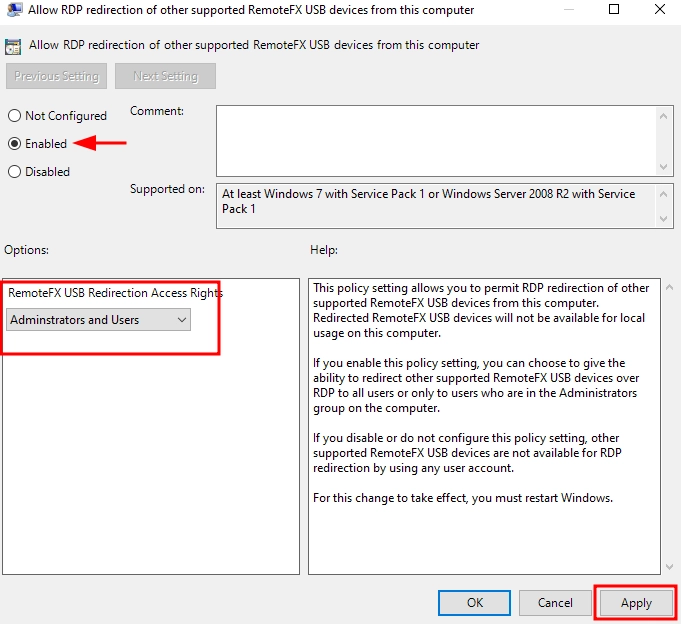
4. Tamam düğmesine basın. Kayıt kaydedilecektir. Şimdi her şeyi kapatın ve bilgisayarı yeniden başlatın. Yaptığınız değişiklikler yeniden başlatmadan sonra geçerli olacaktır.
5. Yeniden başlattıktan sonra uzak RDP bilgisayarına bağlantı açılır, mstsc 'ye girmek için (Win + R) tuşlarına basabilir ve Enter tuşuna basabilirsiniz.
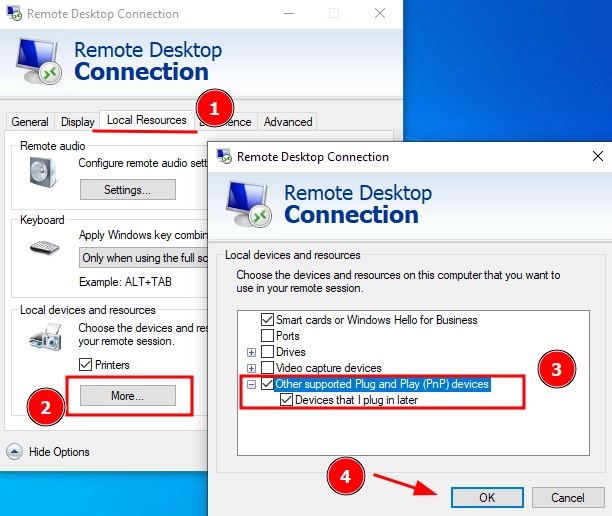
6. Altta görünen bağlantı penceresinde Ayarları Göster'e tıklayın.
7. Bu pencere açılacak ve ek sekmeler görünecektir. Yerel Kaynaklar sekmesini seçin.
8. Sekmenin alt kısmında Yerel Aygıtlar ve Kaynaklar alt bölümü vardır ve Daha Fazla'ya tıklayın. Yeni pencerede Kompozit USB aygıtını seçin ve işaretleyin (adı farklı olabilir). Bu öğeye sahip değilseniz, web kamerasının yerel bilgisayara doğru şekilde bağlanıp bağlanmadığını ve USB aygıt bağlantı iznini doğru şekilde yapılandırıp yapılandırmadığınızı kontrol etmek faydalı olacaktır (yukarıya bakın). Tamam'a tıklayın.
( rdp dosyasında aygıt örneğine yol girişi ekleyin: usbdevicestoredirect:s:USB\VID_046D&PID_0825\49E82B20. Adınız farklı olacaktır)
9. Fişi takın.
10. USB aygıtlarınızı uzak masaüstüne bağlamak üzere olduğunuzu söyleyen ve bağlantıya güvenip güvenmediğinizi soran bir uyarı mesajı görünecektir. Gelecekteki bağlantılarda mesajın artık gösterilmemesi için kutuyu işaretleyin ve Bağlan'a basın.
11. Şimdi uygulamayı çalıştırın ve her şeyin doğru olup olmadığını kontrol edin, web kamerası algılanacaktır.






























