 50
50
Jedno od najpopularnijih pitanja koje novi VMware korisnici obično postavljaju je "kako instalirati besplatnu VMware licencu na VMware ESXi". VMware vSphere ESXi virtualizacijski softver dostupan je besplatno na VMware.com. Serveri s ESXi-jem opskrbljeni su u evaluacijskom načinu rada na 60 dana s plaćenom razinom ESXi-ja prilikom naručivanja. VM-ovi će biti ugašeni ako licencni ključ ne bude instaliran do kraja evaluacijskog razdoblja i neće se moći ponovno pokrenuti dok se licenca ne kupi. To znači da ako ne kupite licencu nakon 60-dnevnog probnog razdoblja, isteći će za 60 dana.
Besplatna verzija VMware-a
U usporedbi s drugim hipervisorima, besplatna verzija VMware-a je donekle ograničena u usporedbi s plaćenom, jer joj nedostaju vMotion, visoka dostupnost, tolerancija grešaka i tako dalje. Korisnici besplatne verzije VMware-a također trebaju imati na umu da se hostovi koji upravljaju besplatnim VMware hipervizorom ne mogu konfigurirati putem centralnog upraviteljskog servera - vCenter servera. Mogu se konfigurirati samo putem besplatnog vSphere klijenta, koji je povezan na stranici za preuzimanje zajedno s vezama na druge alate.
Ali, kao što sam rekao, imat ćete 60-dnevno probno razdoblje tijekom kojeg možete igrati se sa svim značajkama i isprobati svoj VMware.
Važna napomena: da biste isprobali sustav, morate imati barem 2 hosta na raspolaganju.
Kako preuzeti i licencirati besplatnu verziju ESXi 6.7?
Prije nego instalirate VMware ESXi 6.7, obavezno provjerite njihovu dokumentaciju i vodič za kompatibilnost hardvera. To se radi kako bi se osiguralo da će sve raditi dobro. Možete pronaći sve što vam treba na službenom VMware.
Koraci koje treba poduzeti:
- Idite na VMware i odaberite Download Now. Možda ćete morati stvoriti besplatan račun da biste nastavili. Ako nemate račun, stvorite ga, besplatan je.
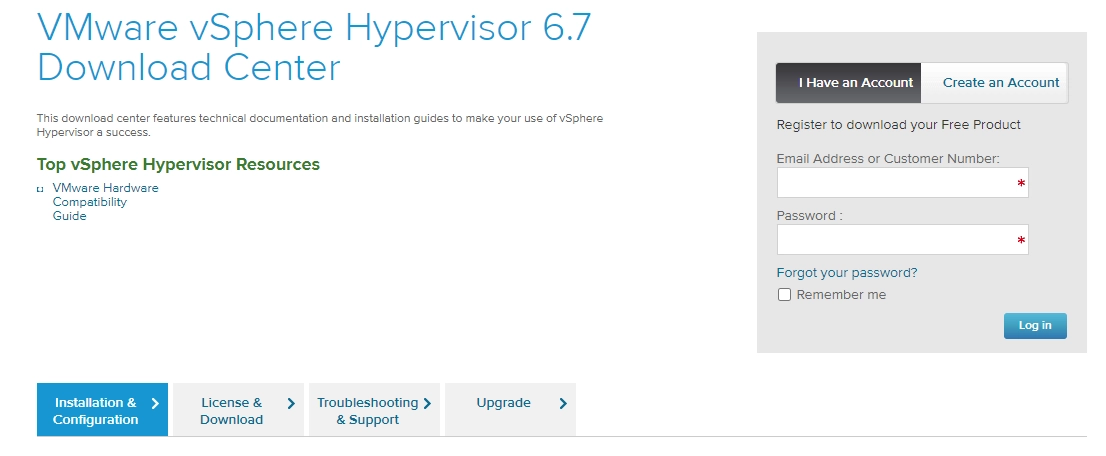
- Registrirajte se za preuzimanje kada budete upitani.
- Nakon registracije bit ćete preusmjereni na stranicu licence i preuzimanja:
- Zabilježite svoj licencni ključ (Ovo je za besplatnu verziju)
- Odaberite Manually Download da biste započeli proces preuzimanja

Ne zaboravite popuniti sva potrebna polja - označite da se slažete s uvjetima licence i na istoj stranici navedite koliko hostova imate u svom proizvodnom okruženju. Možete unijeti do 999 hostova...

Nakon što kliknete na gumb za potvrdu, provjerite svoju pristiglu poštu kako biste aktivirali svoj VMware račun prije nego pokušate se prijaviti. Račun se zove "My VMware".

Nakon aktivacije vašeg VMware računa moći ćete se prijaviti u svoj novostvoreni VMware račun. Kada uđete, vidjet ćete stranicu na kojoj možete:
- Kopirati licencni ključ
- Preuzeti besplatni VMware Hypervisor
- Preuzeti vSphere klijent za upravljanje
- Preuzeti VMware Tools za Linux Guest OS (ISO datoteku)
2. Instalirajte besplatni hipervizor na svoj hardver i vSphere klijent na svoju radnu stanicu. Možete zapisati ISO datoteku na CD ili koristiti sustav daljinskog upravljanja kao što je iLo za izravno montiranje ISO slike.
vSphere klijent zahtijeva Windows OS. Možete koristiti laptop ili obično računalo s Windows XP SP3, Vista, 7, Windows 8.x. Imajte na umu da je vSphere klijent ukinut od verzije 6.5. Za registraciju licence putem web sučelja za VMware 6.5 i novije, pogledajte 3b (odmah ispod).
3a. Registriramo licencu putem klijenta
Povežite se na ESXi host > kartica Configuration > Licensed features
Napomena: u ESXi 5.x ovo je isto kao u ESXi 6.0 ili 6.5.

3b. Registracija licence putem web sučelja
Idite na Manage-Licensing-Assignlicense

Unesite ključ i klikniteCheck license

Nakon uspješne provjere, klikniteAssign license

To je sve.
Sada biste trebali vidjeti trenutne opcije licence poput ovih:
- CPU: neograničeno
- Broj CPU jezgri: neograničeno
Nekada je postojalo ograničenje na fizički RAM, ali sada je uklonjeno... neograničeni RAM.
Enterprise Plus verzija ESXi-ja bit će preuzeta kao besplatno probno razdoblje kada je instalirate. Vratit će se na besplatnu verziju nakon isteka probnog razdoblja. Određeni broj značajki prestat će raditi, uključujući VADP pohranu i backup API-je, kao i mogućnost upravljanja hostom s vCenter servera. U ovom trenutku, ESXi će raditi u besplatnom načinu rada na ESXi hostu. Ne zaboravite provjeriti je li vaš licencni ključ ispravno dodijeljen.