




Configurar VLAN en Windows Server
Esta instrucción le permitirá configurar una VLAN utilizando NIC Teaming y especificar el ID de la VLAN. Asegúrese de que su conmutador también está configurado para soportar VLANs y está vinculado a los puertos correctos que coinciden con la configuración de su VLAN.
NIC Teaming, también conocido como Link Aggregation o EtherChannel, permite agrupar varios adaptadores de red para aumentar el rendimiento y mejorar la tolerancia a fallos.
1. Abrir el Administrador de Servidores
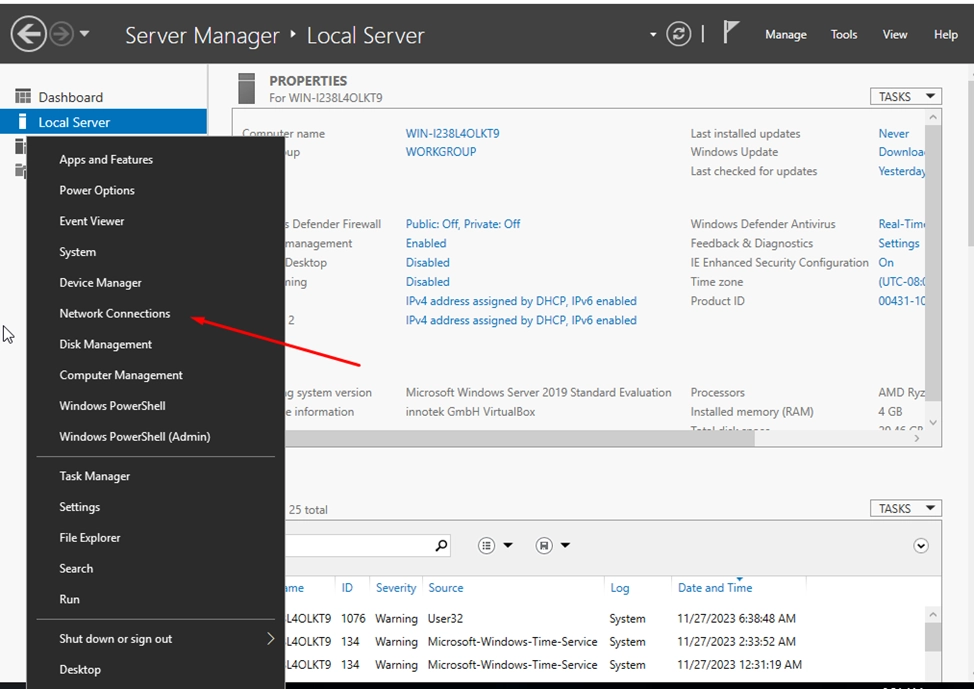
Abra el Administrador de servidores, que suele aparecer en el escritorio del servidor. Si no está ahí, puede iniciarlo pulsando Win + X y seleccionando "Administrador de servidores".
2. Haga clic en la sección Servidor local
En la parte izquierda de la ventana Administrador de servidores, seleccione Servidor local.
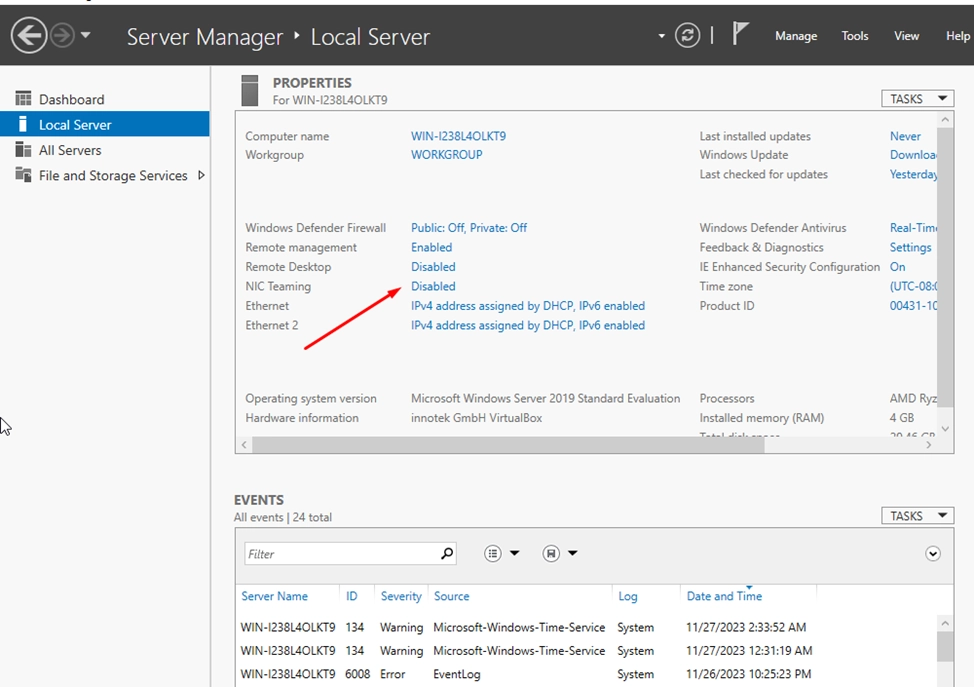
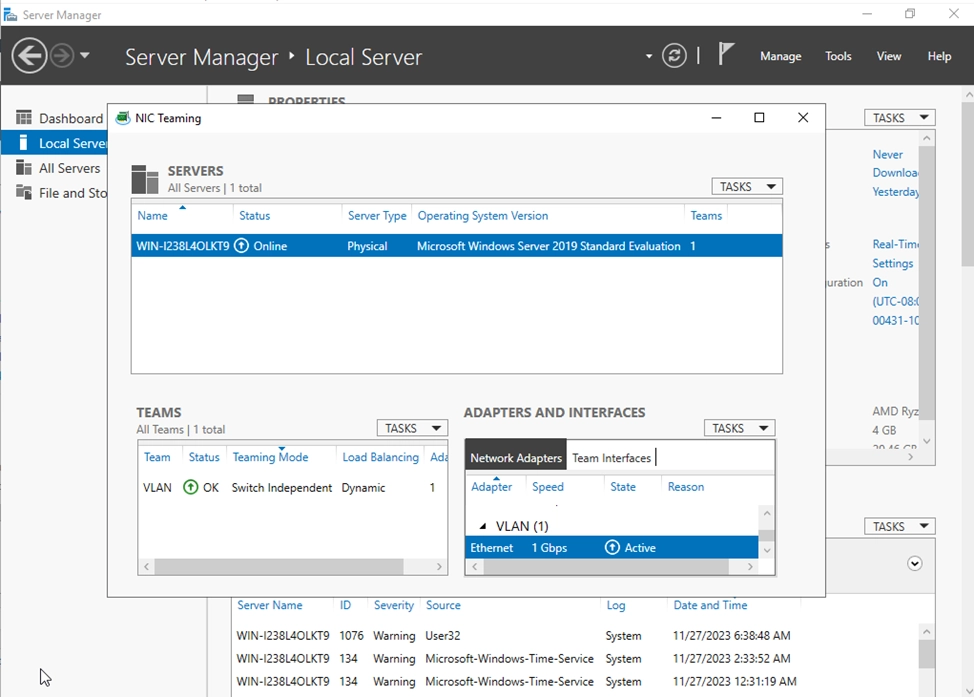
3. En la pestaña Servidor Local, busque sus adaptadores de red en la sección NIC Teaming (Si falta la sección, puede que sea necesario instalar roles adicionales, como Hyper-V). Haga clic en Deshabilitado junto a NIC Teaming para abrir el asistente de configuración.
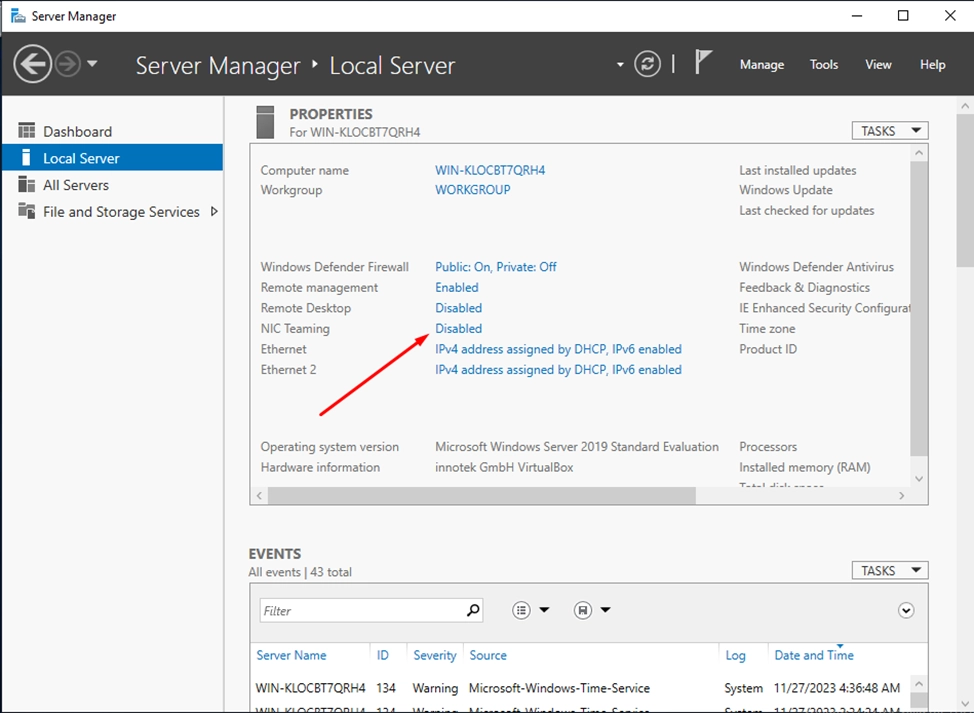
Se deben realizar acciones similares en el segundo servidor.
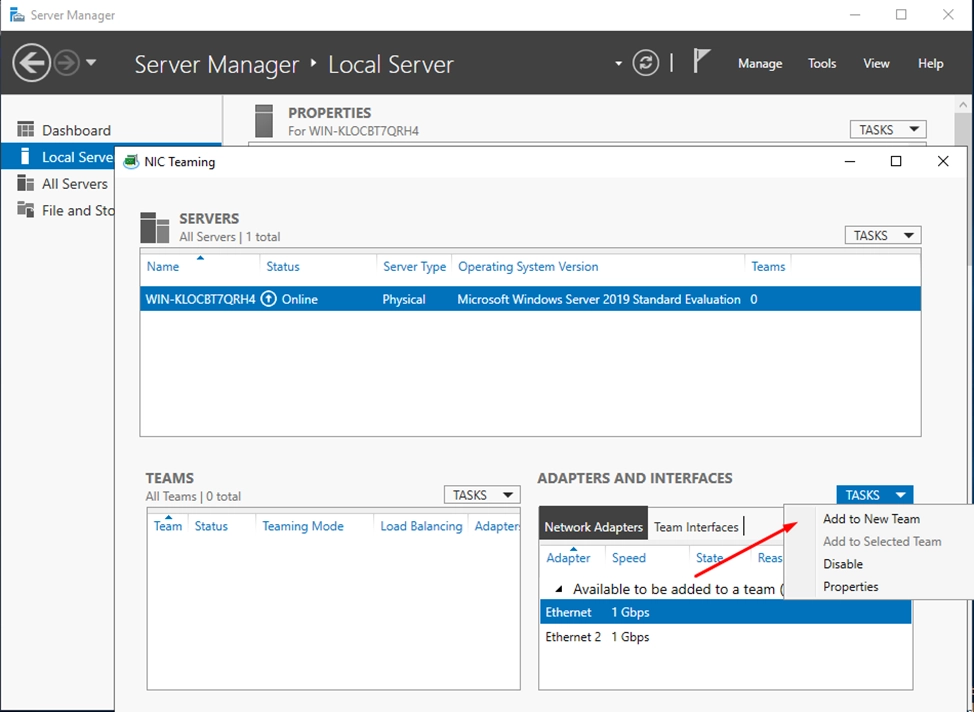
3. En el asistente de configuración, seleccione el adaptador de red y haga clic en Añadir a nuevo equipo
4. Configuración del adaptador
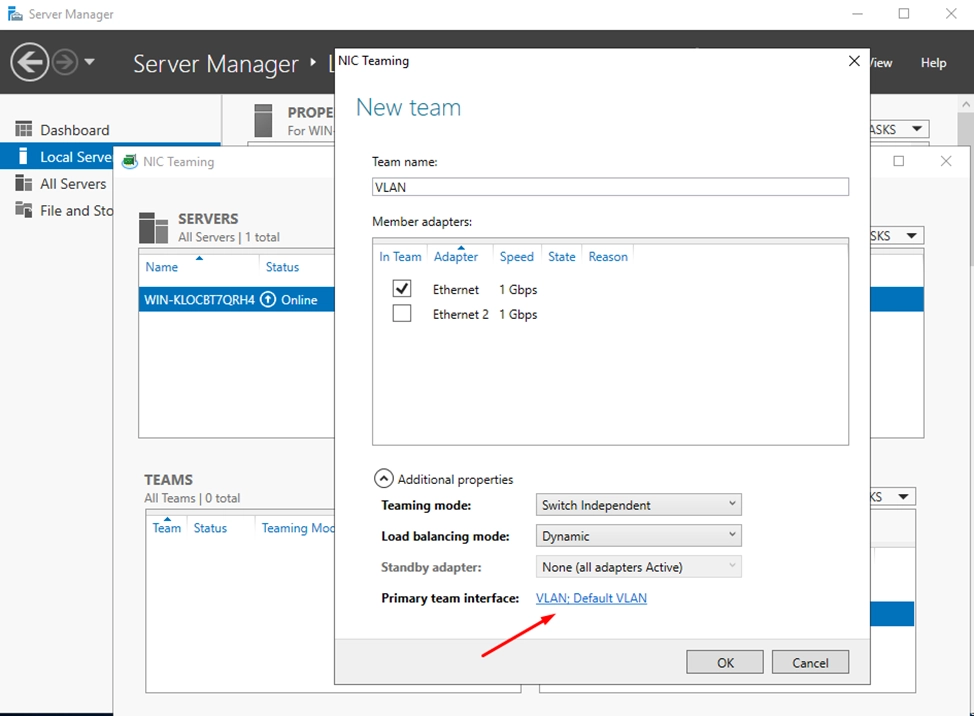
Introduzca la palabra VLAN en la columna Nombre de equipo. Seleccione el modo de funcionamiento (Teamimg mode). Puede seleccionar el modo que mejor se adapte a sus necesidades, como LACP (negociar con el switch) o Estático (elegir una configuración estática sin negociar con el switch).
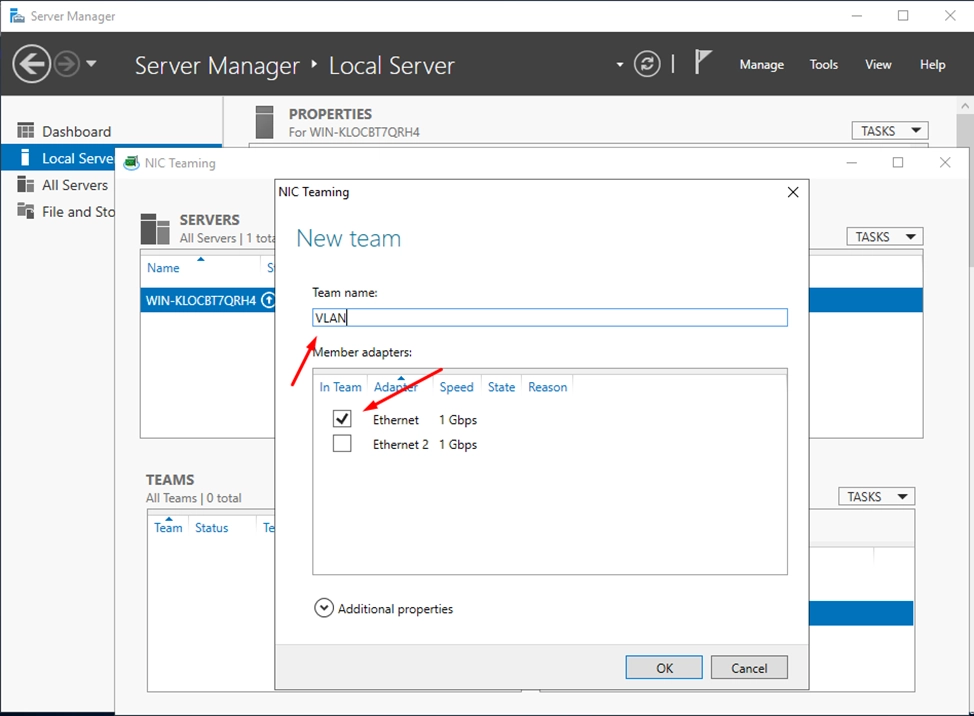
Haga clic en Aceptar y complete el asistente de configuración.
5. Para configurar la VLAN etiquetada, vaya a la sección Interfaz del equipo primario
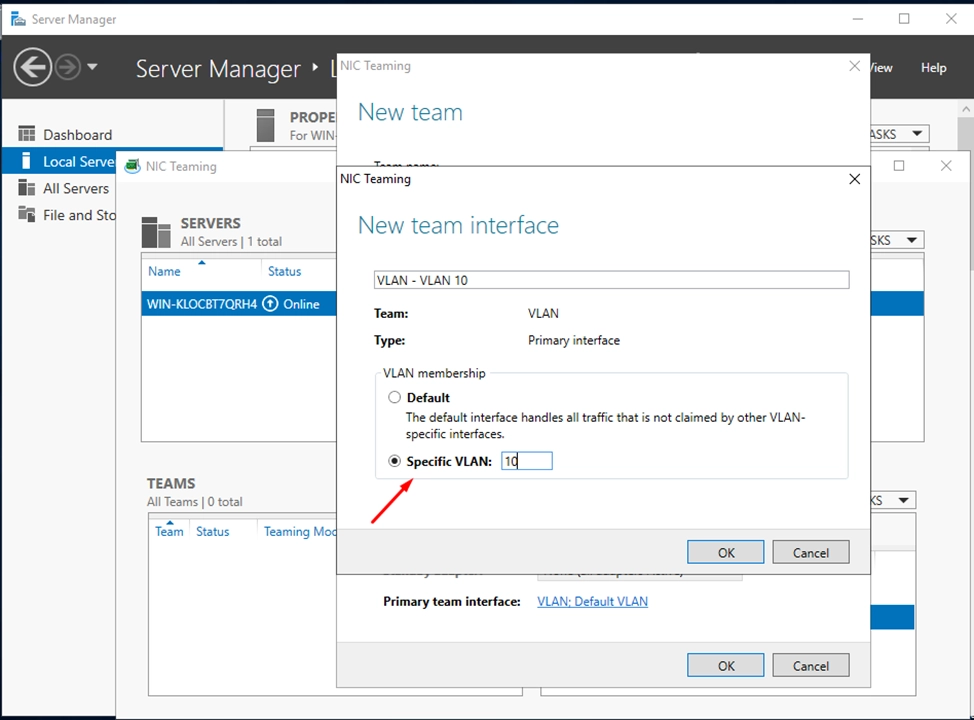
Especifique el ID de la VLAN y haga clic en Aceptar.
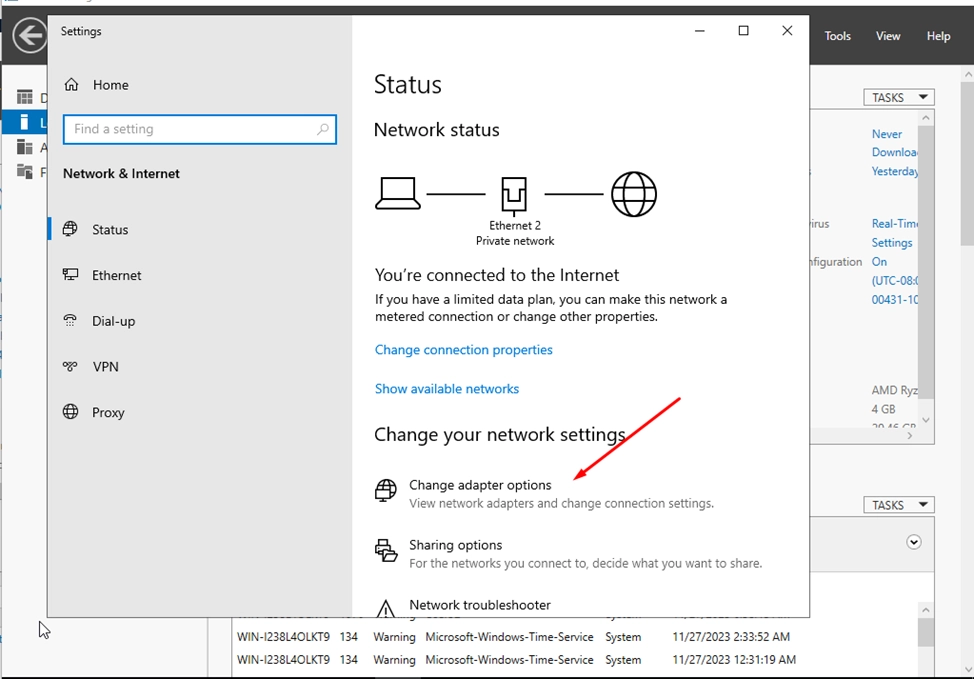
6. Abra Conexiones de red en el servidor
Seleccione Cambiar opciones del adaptador.
7. Asignación de dirección IP
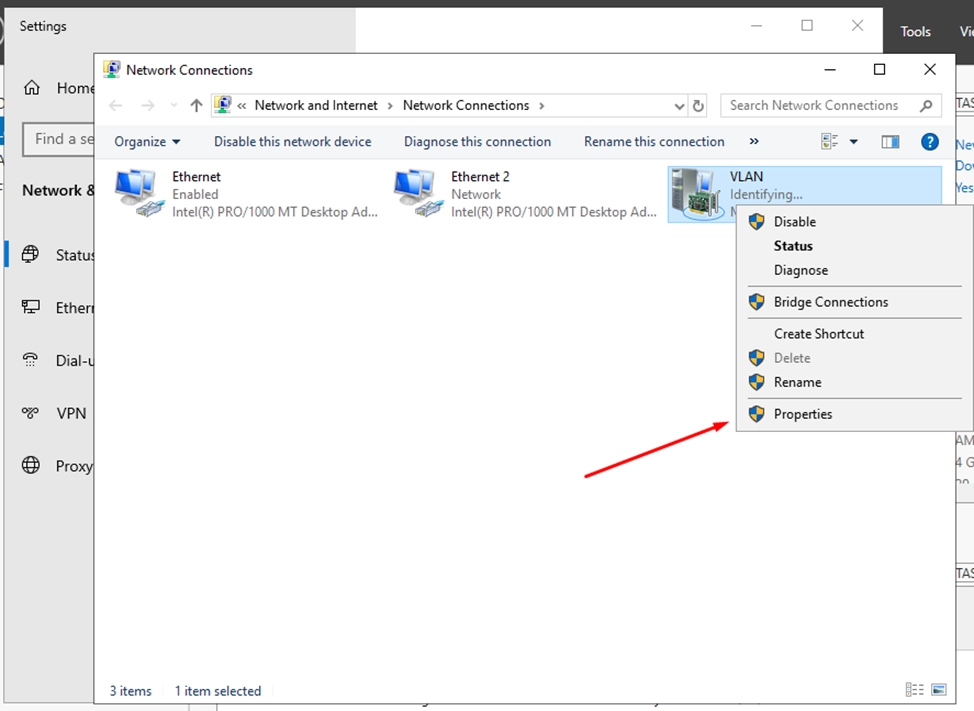
Haga clic con el botón derecho del ratón en el adaptador de red VLAN que hemos creado en los pasos anteriores y que desea configurar para la VLAN y seleccione Propiedades.
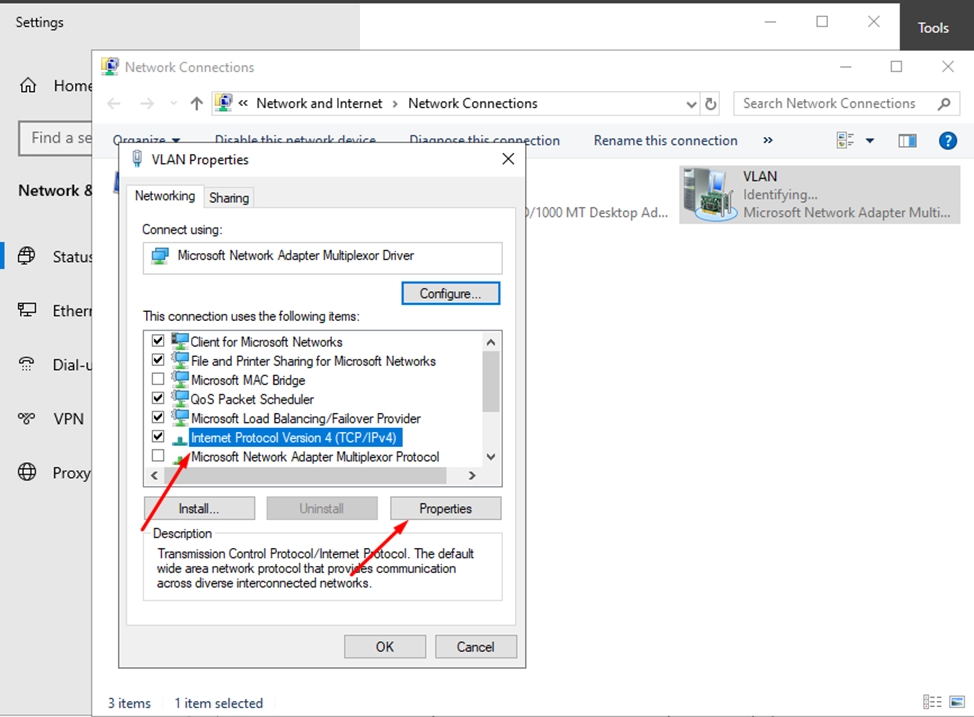
8. 8. Busque el protocolo de Internet versión 4 (TCP/IPv4) y haga clic en Propiedades.
9. Especifique la dirección IP, la máscara de subred y el servidor DNS.
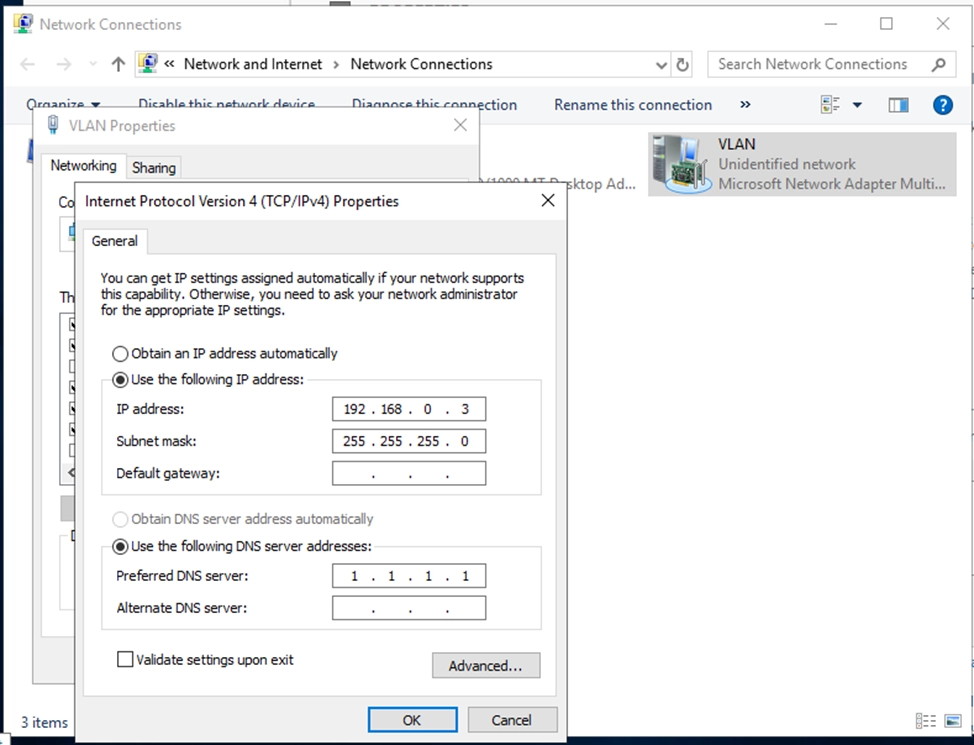
Lo mismo para el segundo servidor.
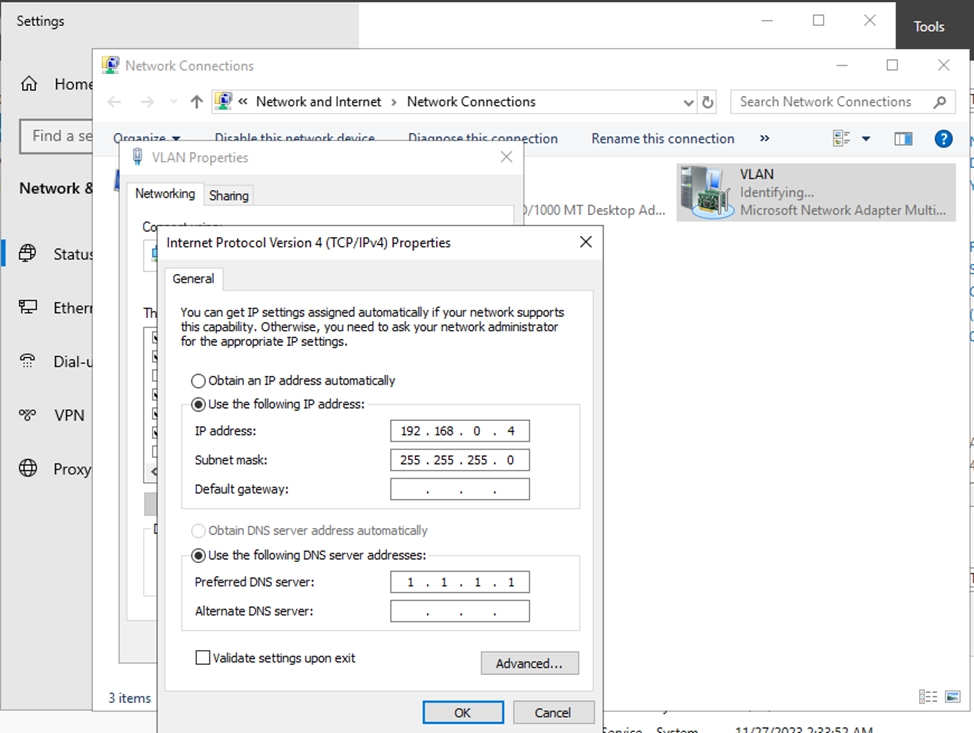
9. Haga clic en Aceptar para aplicar los cambios.
10. Compruebe el ping entre servidores en esta VLAN
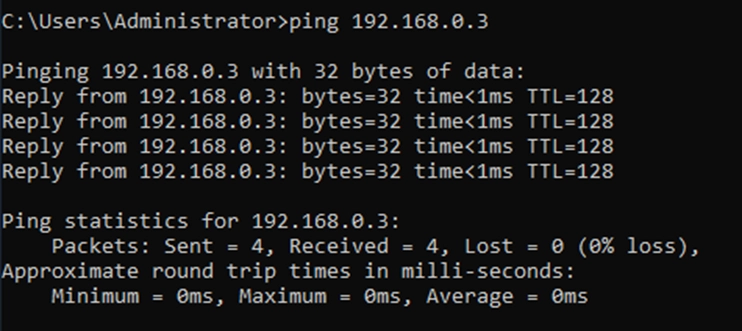
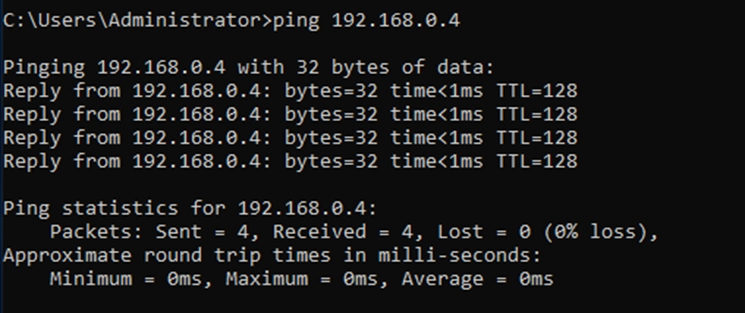
Este es el proceso básico de configuración de VLANs en Windows Server. Tenga en cuenta que los pasos concretos pueden variar ligeramente en función de la configuración de su infraestructura de red.






























