




Restablecer contraseña de usuario root en ESXi 7.x
⚠️ ADVERTENCIA IMPORTANTE DE COMPATIBILIDAD
Este método para restablecer la contraseña de root depende de la versión de ESXi y no funciona en todas las versiones.
Este método funciona para:
- ESXi 6.0, 6.5, 6.7 (todas las versiones)
- ESXi 7.0 (GA)
- ESXi 7.0 Update 1
- ESXi 7.0 Update 2
Este método NO funciona para:
- ESXi 7.0 Update 3 y versiones posteriores (el archivo de configuración
local.tgzestá cifrado y se almacena comolocal.tgz.ve) - ESXi 8.0 y todas las versiones posteriores
Motivo: A partir de ESXi 7.0 Update 3, VMware introdujo el cifrado de los archivos de configuración, lo que impide la edición directa del archivo /etc/shadow mediante LiveCD.
Para versiones cifradas (7.0 U3+, 8.0+) utilice métodos alternativos:
- Uso de
crypto-utilen otro host ESXi (requiere crear una máquina virtual ESXi anidada) - Recuperación mediante Host Profiles (requiere vCenter)
- Reinstalación de ESXi conservando los datastores VMFS (último recurso)
Verifique la versión de ESXi antes de continuar.
A veces, por una u otra razón, es posible que no pueda autenticarse en la consola de administración de ESXi porque no tiene una contraseña actualizada. Esto puede deberse a un hackeo del sistema, un fallo del sistema, una contraseña perdida, o si heredó ESXi sin documentación ni controles administrativos adecuados. Es una situación desagradable y habrá que hacer algo al respecto. Quizás no de inmediato, pero cuando algo sale mal y necesita intervenir en un sistema que hasta ahora ha funcionado con normalidad. Esta instrucción está escrita para esos casos.
Hay varias formas de restablecer la contraseña. Sin embargo, la que se describe en este artículo es universal y funcionará no solo para las versiones 7.x, sino también para las anteriores. Ha sido probada en la práctica y funciona en la mayoría de los casos. Comencemos.
Requisitos previos
Primero necesitamos arrancar desde cualquier Live CD. Puede ser una imagen de instalación de Ubuntu o, como en nuestro caso, Finnix. Esta es una distribución basada en Debian con amplias capacidades de diagnóstico y recuperación ante desastres.
Después de arrancar, verá un símbolo del sistema en la consola:
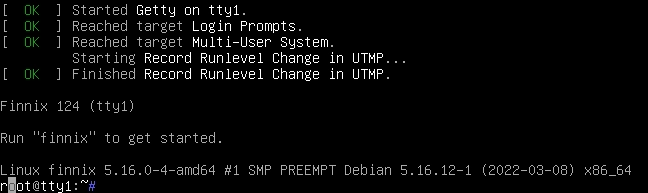
En caso de que su servidor esté ubicado de forma remota y esté conectado a él mediante IP-KVM, no es muy conveniente trabajar en este modo debido al alto tiempo de respuesta de la consola. Para evitarlo, puede configurar un servidor SSH. Si esto no es un problema, puede omitir este paso.
  # establecer la contraseña root para el sistema live
passwd

# iniciar el servidor ssh
service ssh start
Luego puede conectarse al servidor usando su cliente SSH favorito o desde la consola:
ssh root@1.2.3.4
Encontrar la partición de ESXi
Ahora necesitamos determinar qué disco contiene la partición que necesitamos. Para ello, primero determinemos qué discos tenemos.
  root@0:~# lsblk
NAME        MAJ:MIN RM    SIZE RO TYPE MOUNTPOINTS
loop0         7:0    0  377.2M  1 loop /usr/lib/live/mount/rootfs/filesystem.squashfs
sda           8:0    1    3.6T  0 disk
└─sda1        8:1    1    3.6T  0 part
sdb           8:16   1    3.6T  0 disk
└─sdb1        8:17   1    3.6T  0 part
sr0          11:0    1    455M  0 rom  /run/live/medium
zram0       252:0    0   62.8G  0 disk [SWAP]
nvme1n1     259:0    0  476.9G  0 disk
└─nvme1n1p1 259:2    0  476.9G  0 part
nvme0n1     259:1    0  476.9G  0 disk
├─nvme0n1p1 259:3    0      4M  0 part
├─nvme0n1p2 259:4    0      4G  0 part
├─nvme0n1p3 259:5    0  469.6G  0 part
├─nvme0n1p5 259:6    0    250M  0 part
├─nvme0n1p6 259:7    0    250M  0 part
├─nvme0n1p7 259:8    0    110M  0 part
├─nvme0n1p8 259:9    0    286M  0 part
└─nvme0n1p9 259:10   0    2.5G  0 part
Nuestro criterio de búsqueda principal es una partición de disco de 250 MB. Como podemos ver, el disco nvme0n1 contiene dicha partición. Veámosla más de cerca:
fdisk -l /dev/nvme0n1
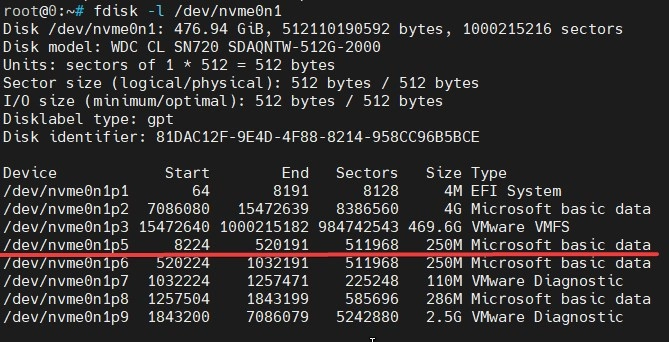
Nuestro objetivo es la partición que comienza en el sector 8224 y tiene un tamaño de 250 MB. Esta es la partición que contiene los datos que necesitamos.
Extraer los archivos de configuración
Para continuar, creemos 2 directorios: uno para montar el disco y otro para los datos que necesitamos editar.
mkdir /mnt/vmware && mkdir /tmp/vmware
Montar la partición encontrada
mount /dev/nvme0n1p5 /mnt/vmware
Hay mucho contenido dentro, pero necesitamos un archivo específico

Debe descomprimirse en el directorio creado anteriormente
  tar -xf /mnt/vmware/state.tgz -C /tmp/vmware/
tar -xf /tmp/vmware/local.tgz -C /tmp/vmware/
rm /tmp/vmware/local.tgz
Ahora, si vamos a /tmp/vmware/ y revisamos su contenido, encontraremos allí el conocido directorio etc.
Editar el archivo Shadow
A continuación, necesitamos editar el archivo shadow y eliminar el hash de la contraseña root. De esta forma, ESXi pensará que la contraseña del usuario está vacía después de nuestra manipulación.
nano /tmp/vmware/etc/shadow
Esto debe hacerse con cuidado. Es necesario eliminar el contenido entre el primer y el segundo signo de dos puntos

y debería verse así

Restaurar y reiniciar
Guarde el archivo con la tecla F3. Con esto se completa la parte más importante. A continuación, debe empaquetar todo y colocarlo de nuevo donde lo encontró.
  cd /tmp/vmware/
tar -czf local.tgz etc
tar -czf state.tgz local.tgz
mv state.tgz /mnt/vmware/
Desmonte la unidad ESXi y reinicie.
  umount /mnt/vmware/
reboot
Después de reiniciar, inicie sesión en la interfaz web de ESXi como usuario root con una contraseña vacía y cámbiela por la que necesite mediante los medios estándar a través del menú superior derecho.
Posibles problemas y soluciones
- Error al montar la partición: Asegúrese de haber especificado la ruta correcta al disco del sistema. Ejecute
lsblkpara mostrar la estructura de particiones. - Archivo Shadow no encontrado: Verifique la correctitud de la ruta
/tmp/etc/shadow. Asegúrese de que los archivosstate.tgzylocal.tgzse hayan descomprimido correctamente. - Contraseña no restablecida: Compruebe que los cambios se hayan guardado y que los archivos se hayan reconstruido correctamente y movido a su ubicación original.
¡Eso es todo! ¡El objetivo está logrado! Le recomendamos que guarde su nueva contraseña y no la pierda nunca más.






























