




Zurücksetzen des Root-Benutzerpassworts in ESXi 7.x
⚠️ WICHTIGER KOMPATIBILITÄTSHINWEIS
Diese Methode zum Zurücksetzen des Root-Passworts hängt von der ESXi-Version ab und funktioniert nicht bei allen Releases.
Diese Methode funktioniert für:
- ESXi 6.0, 6.5, 6.7 (alle Versionen)
- ESXi 7.0 (GA)
- ESXi 7.0 Update 1
- ESXi 7.0 Update 2
Diese Methode funktioniert NICHT für:
- ESXi 7.0 Update 3 und höher (das Konfigurationsarchiv
local.tgzist verschlüsselt und wird alslocal.tgz.vegespeichert) - ESXi 8.0 und alle nachfolgenden Versionen
Grund: Ab ESXi 7.0 Update 3 hat VMware eine Verschlüsselung der Konfigurationsarchive eingeführt. Dadurch ist eine direkte Bearbeitung der Datei /etc/shadow über eine LiveCD nicht mehr möglich.
Für verschlüsselte Versionen (7.0 U3+, 8.0+) verwenden Sie alternative Methoden:
- Verwendung von
crypto-utilauf einem anderen ESXi-Host (erfordert die Erstellung einer verschachtelten ESXi-VM) - Wiederherstellung über Host Profiles (vCenter erforderlich)
- Neuinstallation von ESXi unter Beibehaltung der VMFS-Datastores (letzte Option)
Überprüfen Sie vor Beginn die installierte ESXi-Version.
Manchmal kann es vorkommen, dass Sie sich aus verschiedenen Gründen nicht bei der ESXi Management Console authentifizieren können, weil Sie kein aktuelles Passwort haben. Dies kann auf einen Systemhack, einen Systemabsturz, ein verlorenes Passwort oder darauf zurückzuführen sein, dass Sie ESXi ohne Dokumentation oder ordnungsgemäße Administrationskontrollen übernommen haben. Das ist eine unangenehme Situation, und es muss etwas dagegen unternommen werden. Vielleicht nicht sofort, aber wenn etwas schiefläuft und Sie in ein System eingreifen müssen, das bisher normal funktioniert hat. Diese Anleitung wurde für solche Fälle geschrieben.
Es gibt mehrere Möglichkeiten, das Passwort zurückzusetzen. Die in diesem Artikel beschriebene Methode ist jedoch universell und funktioniert nicht nur für die Version 7.x, sondern auch für frühere Versionen. Sie wurde in der Praxis getestet und funktioniert in den meisten Fällen. Also legen wir los.
Voraussetzungen
Zunächst müssen wir von einer beliebigen Live-CD booten. Es kann ein Ubuntu-Installationsimage sein oder, wie in unserem Fall, Finnix. Dies ist eine Debian-basierte Distribution mit umfangreichen Diagnose- und Disaster-Recovery-Funktionen.
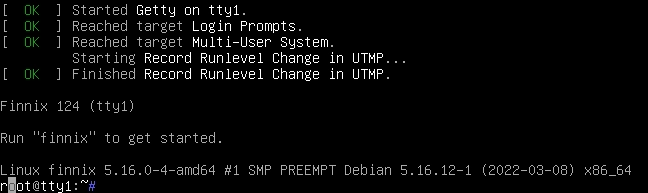
Nach dem Booten sehen Sie eine Konsoleneingabeaufforderung:
Falls sich Ihr Server an einem entfernten Standort befindet und Sie über IP-KVM damit verbunden sind, ist die Arbeit in diesem Modus aufgrund der hohen Konsolenreaktionszeit nicht sehr komfortabel. Um dies zu vermeiden, können Sie einen SSH-Server einrichten. Wenn das kein Problem ist, können Sie diesen Schritt überspringen.
  # Root-Passwort für das Live-System festlegen
passwd

# SSH-Server starten
service ssh start
Anschließend können Sie sich mit Ihrem bevorzugten SSH-Client oder über die Konsole mit dem Server verbinden:
ssh root@1.2.3.4
ESXi-Partition finden
Nun müssen wir herausfinden, welche Festplatte die benötigte Partition enthält. Dazu ermitteln wir zunächst, welche Festplatten vorhanden sind.
  root@0:~# lsblk
NAME        MAJ:MIN RM    SIZE RO TYPE MOUNTPOINTS
loop0         7:0    0  377.2M  1 loop /usr/lib/live/mount/rootfs/filesystem.squashfs
sda           8:0    1    3.6T  0 disk
└─sda1        8:1    1    3.6T  0 part
sdb           8:16   1    3.6T  0 disk
└─sdb1        8:17   1    3.6T  0 part
sr0          11:0    1    455M  0 rom  /run/live/medium
zram0       252:0    0   62.8G  0 disk [SWAP]
nvme1n1     259:0    0  476.9G  0 disk
└─nvme1n1p1 259:2    0  476.9G  0 part
nvme0n1     259:1    0  476.9G  0 disk
├─nvme0n1p1 259:3    0      4M  0 part
├─nvme0n1p2 259:4    0      4G  0 part
├─nvme0n1p3 259:5    0  469.6G  0 part
├─nvme0n1p5 259:6    0    250M  0 part
├─nvme0n1p6 259:7    0    250M  0 part
├─nvme0n1p7 259:8    0    110M  0 part
├─nvme0n1p8 259:9    0    286M  0 part
└─nvme0n1p9 259:10   0    2.5G  0 part
Unser Hauptsuchkriterium ist eine 250-MB-Festplattenpartition. Wie wir sehen können, enthält die Festplatte nvme0n1 eine solche Partition. Schauen wir sie uns genauer an:
fdisk -l /dev/nvme0n1
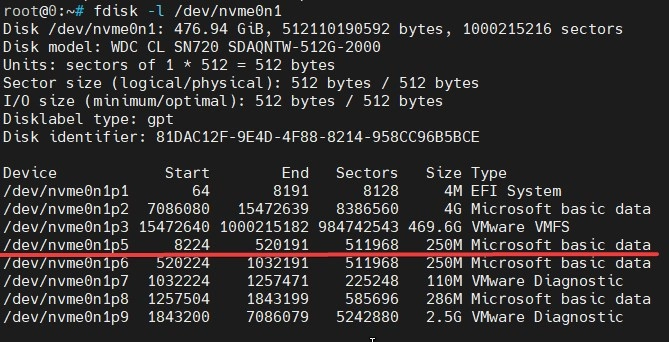
Unser Ziel ist die Partition, die bei Sektor 8224 beginnt und 250 MB groß ist. Diese Partition enthält die Daten, die wir benötigen.
Konfigurationsdateien extrahieren
Um fortzufahren, erstellen wir 2 Verzeichnisse: eines zum Einbinden der Festplatte und eines für die Daten, die wir bearbeiten müssen.
mkdir /mnt/vmware && mkdir /tmp/vmware
Gefundene Partition einbinden
mount /dev/nvme0n1p5 /mnt/vmware
Darin befindet sich eine Menge, aber wir benötigen eine bestimmte Datei

Sie sollte in das zuvor erstellte Verzeichnis entpackt werden
  tar -xf /mnt/vmware/state.tgz -C /tmp/vmware/
tar -xf /tmp/vmware/local.tgz -C /tmp/vmware/
rm /tmp/vmware/local.tgz
Wenn wir jetzt zu /tmp/vmware/ navigieren und den Inhalt durchsehen, finden wir dort das bekannte etc-Verzeichnis.
Shadow-Datei bearbeiten
Als nächstes müssen wir die Shadow-Datei bearbeiten und den Root-Passwort-Hash daraus entfernen. Dadurch wird ESXi nach unserer Manipulation davon ausgehen, dass das Benutzerpasswort leer ist.
nano /tmp/vmware/etc/shadow
Dies muss sorgfältig erfolgen. Es ist notwendig, den Inhalt zwischen dem ersten und dem zweiten Doppelpunkt zu löschen

und es sollte so aussehen

Wiederherstellen und Neustarten
Speichern Sie die Datei mit der Taste F3. Damit ist der wichtigste Teil abgeschlossen. Als nächstes müssen Sie alles verpacken und zurück an den ursprünglichen Speicherort legen.
  cd /tmp/vmware/
tar -czf local.tgz etc
tar -czf state.tgz local.tgz
mv state.tgz /mnt/vmware/
ESXi-Laufwerk aushängen und neu starten.
  umount /mnt/vmware/
reboot
Melden Sie sich nach dem Neustart über das ESXi-Webinterface als Root-Benutzer mit einem leeren Passwort an und ändern Sie es über das Standardmenü oben rechts in das gewünschte Passwort.
Mögliche Probleme und Lösungen
- Fehler beim Einbinden der Partition: Stellen Sie sicher, dass Sie den richtigen Pfad zur Systemfestplatte angegeben haben. Führen Sie
lsblkaus, um die Partitionsstruktur anzuzeigen. - Shadow-Datei fehlt: Überprüfen Sie die Korrektheit des Pfads
/tmp/etc/shadow. Stellen Sie sicher, dass die Archivestate.tgzundlocal.tgzerfolgreich entpackt wurden. - Passwort nicht zurückgesetzt: Überprüfen Sie, ob die Änderungen gespeichert und die Dateien erfolgreich neu erstellt und an ihren ursprünglichen Speicherort verschoben wurden.
Das war's! Das Ziel ist erreicht! Wir empfehlen Ihnen, Ihr neues Passwort zu speichern und es nie wieder zu verlieren!






























