




Konfigurieren der Zeitzone in Windows
Die Zeitzone ist wie das Datum und die Uhrzeit einer der wichtigsten Parameter eines Computers, der das ordnungsgemäße Funktionieren von Windows und verschiedenen Anwendungen beeinflusst. Es wird empfohlen, die Zeitzone entsprechend dem geografischen Standort des Computers einzustellen.
Erteilen von Berechtigungen zum Ändern der Zeitzone in Windows.
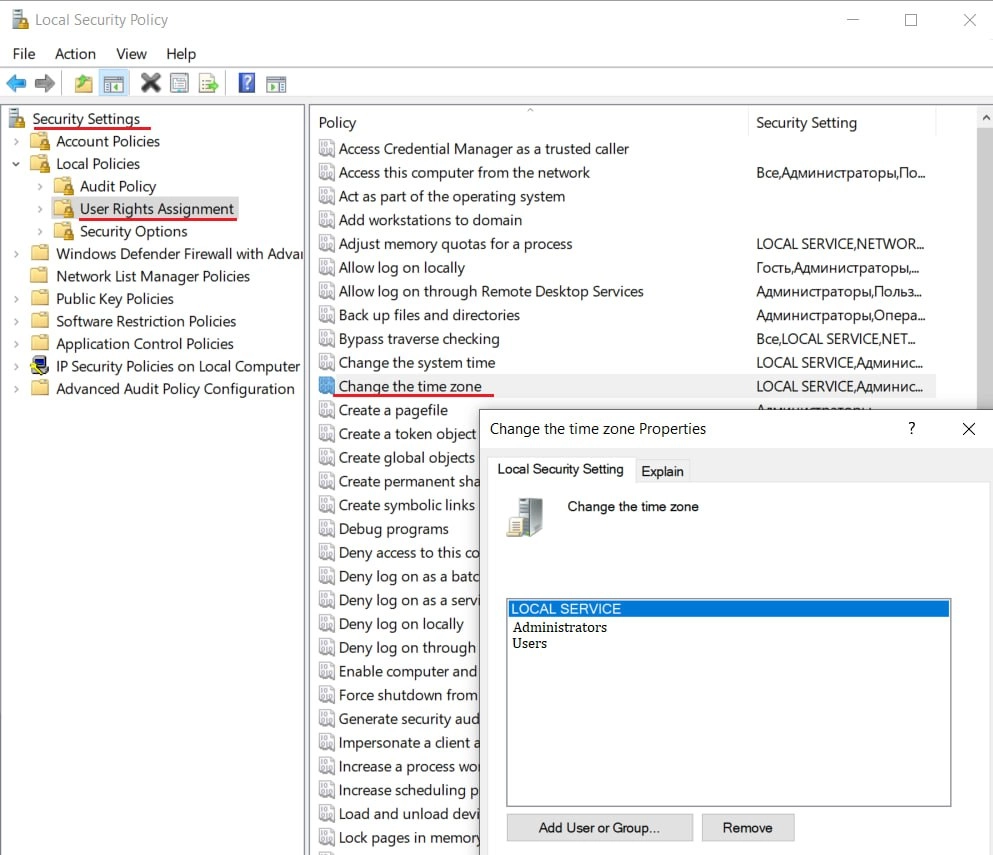
Um den Benutzern das Ändern der Zeitzone zu verbieten, müssen Sie die lokale Sicherheitsrichtlinie über die Befehlszeile mit folgendem Befehl öffnen: secpol.msc Navigieren Sie im geöffneten Fenster zum Pfad: Sicherheitseinstellungen -> Lokale Richtlinie -> Zuweisung von Benutzerrechten -> Zeitzone ändern (Zeitzone ändern).
Um die Rechte der Benutzer zum Ändern der Zeitzone einzuschränken, müssen Sie "Benutzer" aus der Liste der Benutzerkonten entfernen. In Windows Server können die Benutzer der Gruppen "Lokaler Dienst" und "Administratoren" die Zeitzone ändern.
Ändern der Zeitzone in Windows / Windows Server.
Ändern der Zeitzone in der grafischen Oberfläche von Windows
In den Betriebssystemen Windows 10 und Windows Server 2019/2016 können Sie die Zeit und die Zeitzone konfigurieren, indem Sie:
- den Bereich "Einstellungen" über das Menü "Start" aufrufen;
- den Bereich "Einstellungen" durch Rechtsklick auf das Uhrensymbol in der Taskleiste aufrufen und dort die Option "Datum und Uhrzeit einstellen" auswählen;


*Standardmäßigist die Option "Zeit automatisch einstellen" aktiviert. Sie können diese Option deaktivieren und die gewünschte Zeitzone manuell aus der Dropdown-Liste auswählen.
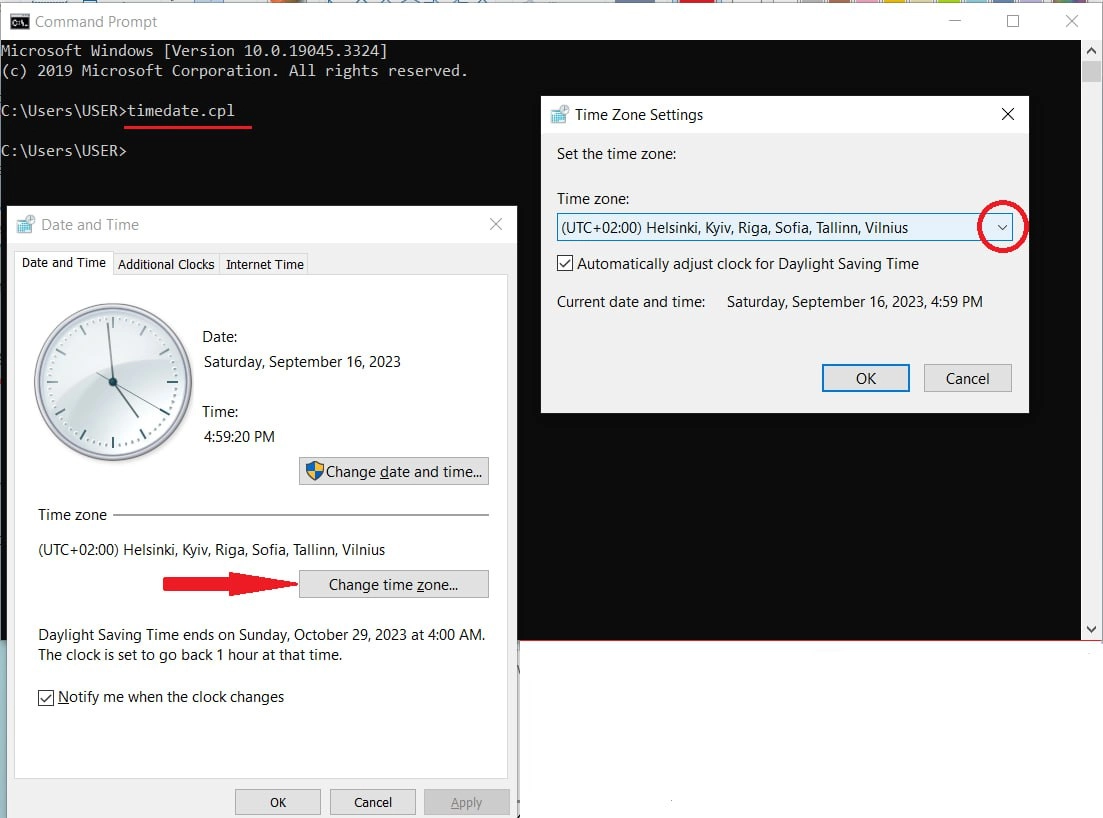
- Führen Sie timedate.cpl über die cmd aus, und es öffnet sich das Fenster mit den Windows-Zeiteinstellungen, in dem Sie die Zeitzone über die Schaltfläche "Zeitzone ändern" angeben können.
Ändern der Zeitzone von cmd aus mit dem Dienstprogramm TZUtil
Öffnen Sie eine Befehlszeile cmd.exe
* Wir weisen darauf hin, dass das Dienstprogramm tzutil.exe für Windows 10/11, Windows Server 2016/2019/2022 geeignet ist.
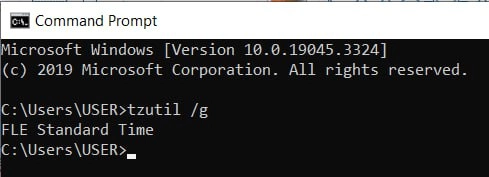
Ermitteln Sie zunächst die aktuelle Zeitzone und ihre Kennung (TimeZoneID). Geben Sie dazu den Befehl ein:
tzutil /g
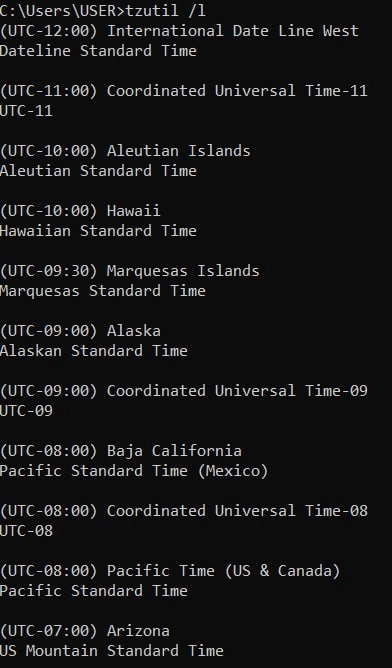
Wenn Sie sich nun nicht sicher sind, wie die gewünschte Zeitzone genau heißt, geben Sie mit dem folgenden Befehl eine Liste aller Zeitzonen mit ihren Namen und IDs aus:
tzutil /l
Eine aktuelle Liste der Zeitzonen für Windows finden Sie auch bei Microsoft
Um die aktuelle Zeitzone zu ändern, geben Sie die Kennung der neuen Zeitzone in folgendem Format an:
tzutil /s "GTB Standard Time"
In der Windows-Registrierung können Sie die aktuelle Zeitzone überprüfen:
reg query HKLM\SYSTEM\CurrentControlSet\Control\TimeZoneInformation
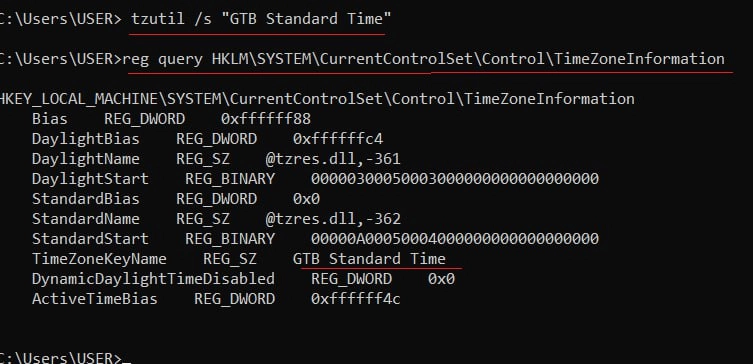
Um die Sommerzeit für eine bestimmte Zone zu deaktivieren, müssen Sie die Kennung der Zeitzone mit der Endung: _dstoff angeben.
tzutil /s "GTB Standard Time_dstoff"
Um vollständige Zeitzoneninformationen und saisonale Uhreinstellungen anzuzeigen, geben Sie den folgenden Befehl ein:
w32tm /tz

Ändern der Zeitzone mit PowerShell
Um die aktuelle Zeitzone in der PowerShell-Konsole zu ermitteln, verwenden Sie einen der folgenden Befehle:
[TimeZoneInfo]::Local
Get-TimeZone
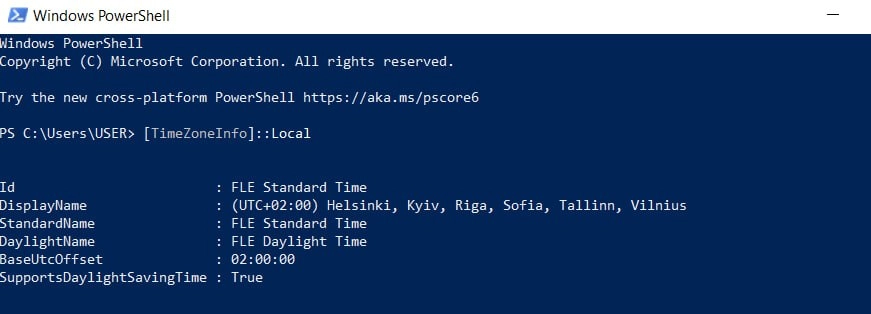
Um eine Liste aller verfügbaren Zeitzonen in der PowerShell-Konsole anzuzeigen, können Sie auch einen der folgenden Befehle verwenden:
Get-TimeZone -ListAvailable
[System.TimeZoneInfo]::GetSystemTimeZones()
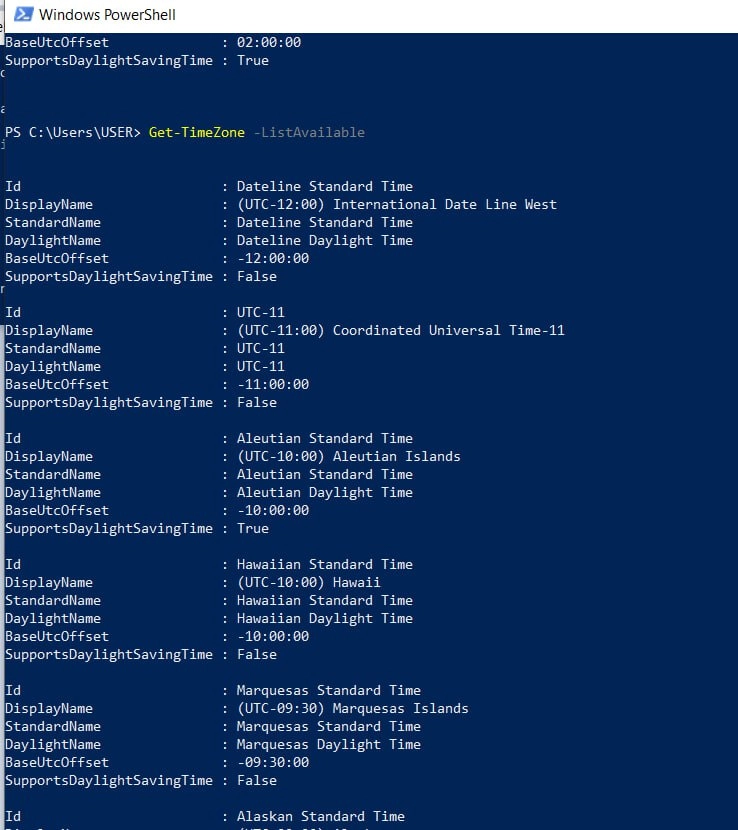
Die Liste aller Zeitzonen ist recht umfangreich, daher empfiehlt es sich, den Filter zu verwenden, bei dem Sie z. B. einen Teil des Namens angeben:
Get-TimeZone -ListAvailable | Where-Object {$_.Id -like "*FLE*"}
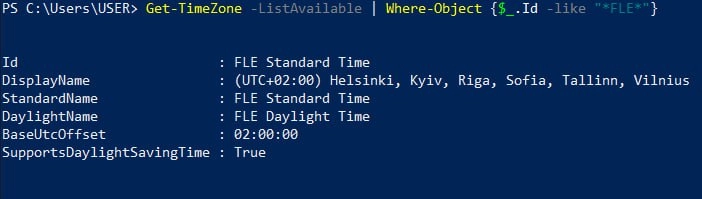
Um die aktuelle Zeitzone über die PowerShell-Konsole zu ändern, geben Sie den folgenden Befehl ein:
Set-TimeZone -Name "FLE Standard Time"
*Geben Sie den Namen der gewünschten Zeitzone in Anführungszeichen an.






























