Varnostno kopiranje strežnika z uporabo storitve INTROSERV Backup
Storitev varnostnega kopiranja INTROSERV vam omogoča varnostno kopiranje vašega namenskega strežnika ali VPS z ustvarjanjem polnih, prirastnih in diferencialnih varnostnih kopij. Na voljo so ročne in načrtovane varnostne kopije. Podprti so operacijski sistemi Linux in Windows. Po izvedbi varnostne kopije lahko stranke obnovijo celoten sistem, posamezne diske/delce ter posamezne mape in datoteke.
Ustvarjanje varnostne kopije
Če želite ustvariti varnostno kopijo, morate strežnik najprej dodati v popis. Nato boste imeli možnost ustvariti varnostno kopijo enkrat ali prilagoditi urnik varnostnega kopiranja svojim potrebam.
Pomembno! Pri ustvarjanju varnostne kopije morajo biti v strežniku odprta potrebna vrata za naslov IP naše storitve varnostnega kopiranja 62.112.8.70.
- Za operacijski sistem Linux - vrata 22 (ali druga vrata, na katerih je konfiguriran dostop SSH) in vrata 9446:
Če imate nameščeno nadzorno ploščo strežnika, je priporočljivo odpreti vrata v vmesniku te nadzorne plošče.
/usr/sbin/iptables -A INPUT -s 62.112.8.70 -p tcp -m tcp --dport 22 -j ACCEPT
/usr/sbin/iptables -I INPUT -s 62.112.8.70 -p tcp -m tcp --dport 9446 -j ACCEPT
- Za Windows - vrata 445, 9446, 9448 - 10000 prek protokola TCP:
netsh advfirewall firewall add rule name="Introserv Backup Service" dir=in action=allow localport=445,9446,9448-10000 protocol=tcp remoteip=62.112.8.70
Dodajanje strežnika v popis
1. Pojdite v nadzorno ploščo za varnostno kopiranje v svojem osebnem računu INTROSERV.
2. Preusmerjeni boste na prijavno stran za upravitelja varnostnih kopij, uporabite uporabniško ime in geslo, ki ste ju prejeli kot del naročene storitve.

3. Če to počnete prvič, boste preusmerjeni na stran za ustvarjanje popisa. To je seznam strežnikov, ki jih želite varnostno kopirati (samodejno ali ročno).
Ob naslednji prijavi bo razdelek Inventory na voljo prek menija Settings - Inventory
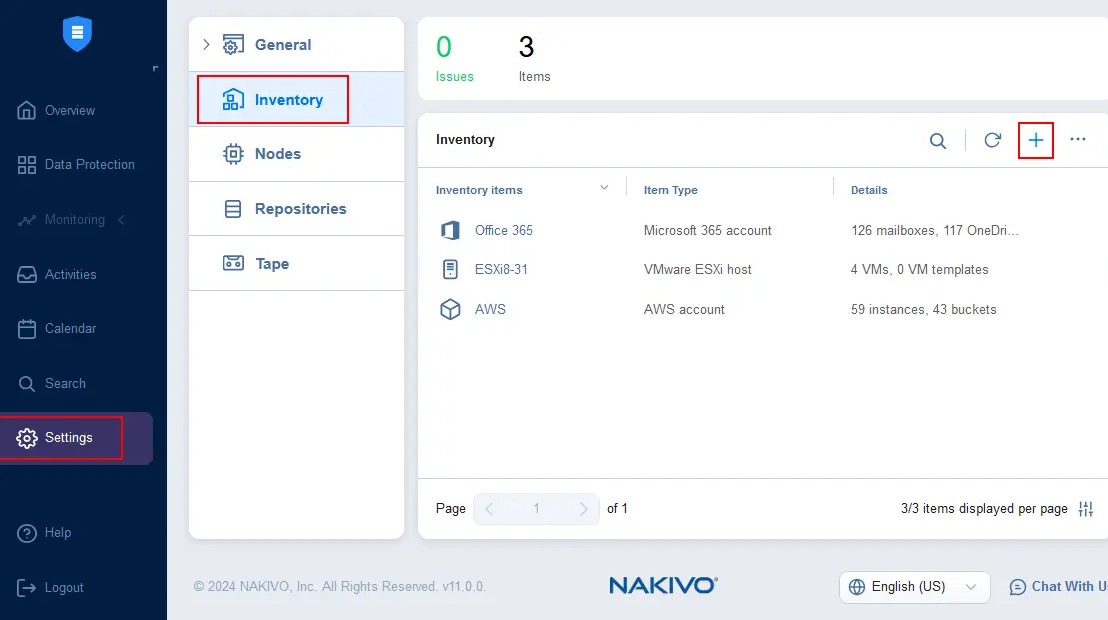
3.1 Dodajte prvi strežnik v inventar s klikom na +
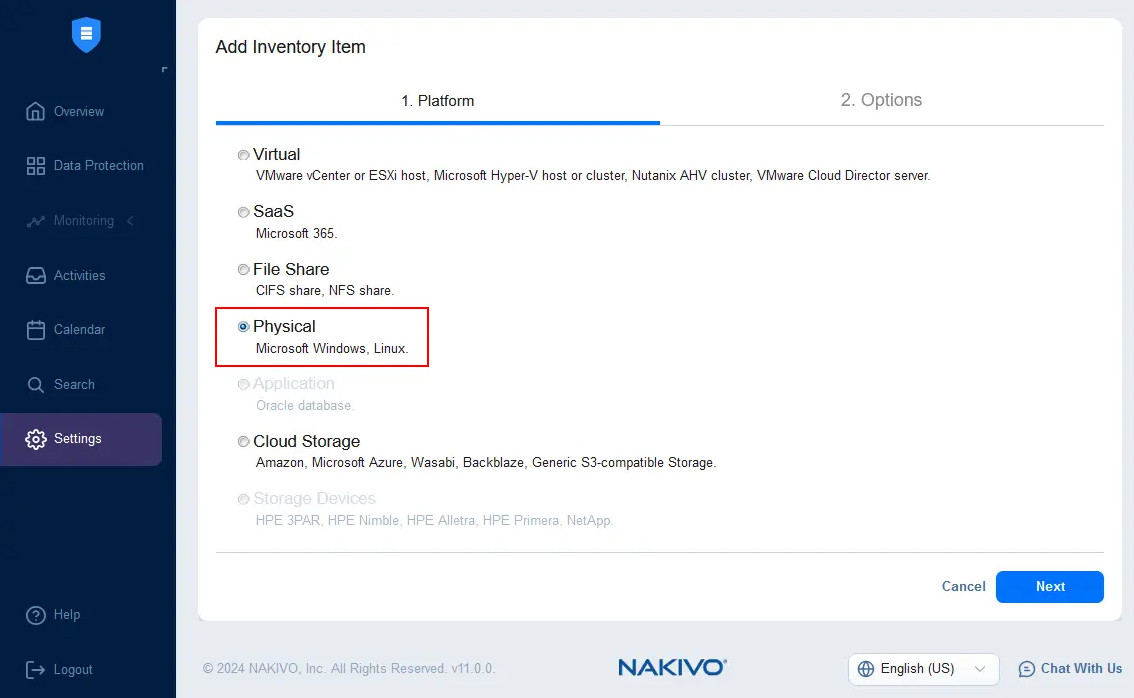
3.2 Odprl se bo čarovnik za dodajanje strežnika, izberite vrsto platforme Physical
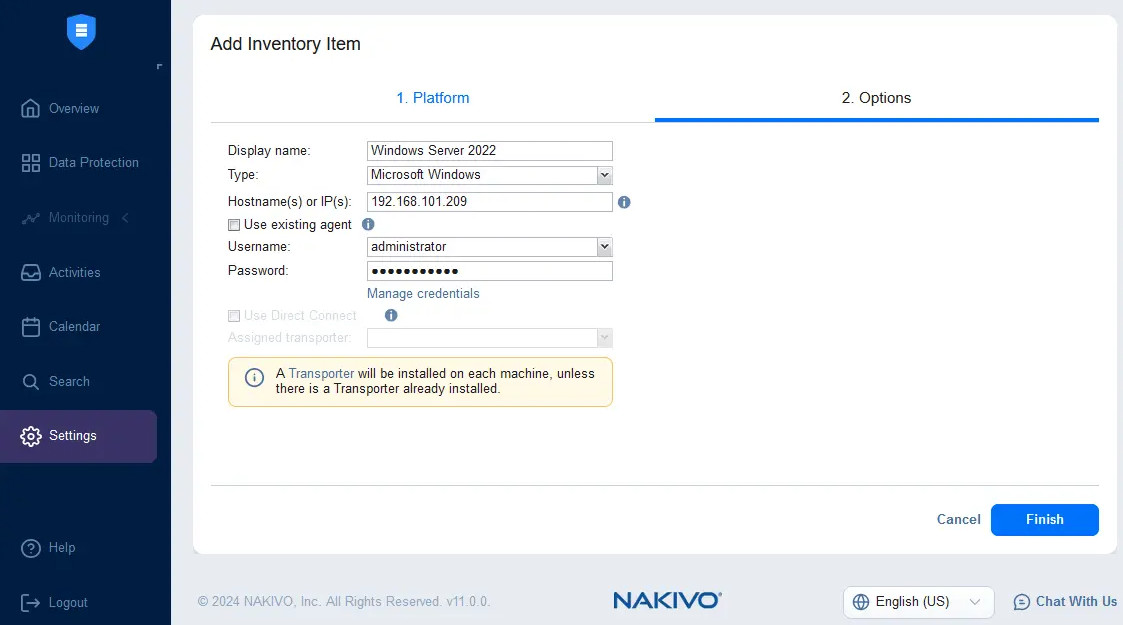
3.3 Vnesti morate podatke za povezavo s strežnikom
- Display Name – primerno ime za vaš strežnik
- Type – vrsta operacijskega sistema (Windows ali Linux)
- Hostname(s) or IP(s) – ime FQDN ali zunanji naslov IP
- Credentials type (samo Linux)
- Username – Administrator za Windows ali root za Linux
- Password
- SSH port (samo za Linux)
3.4 Počakajte, da se strežnik doda v popis
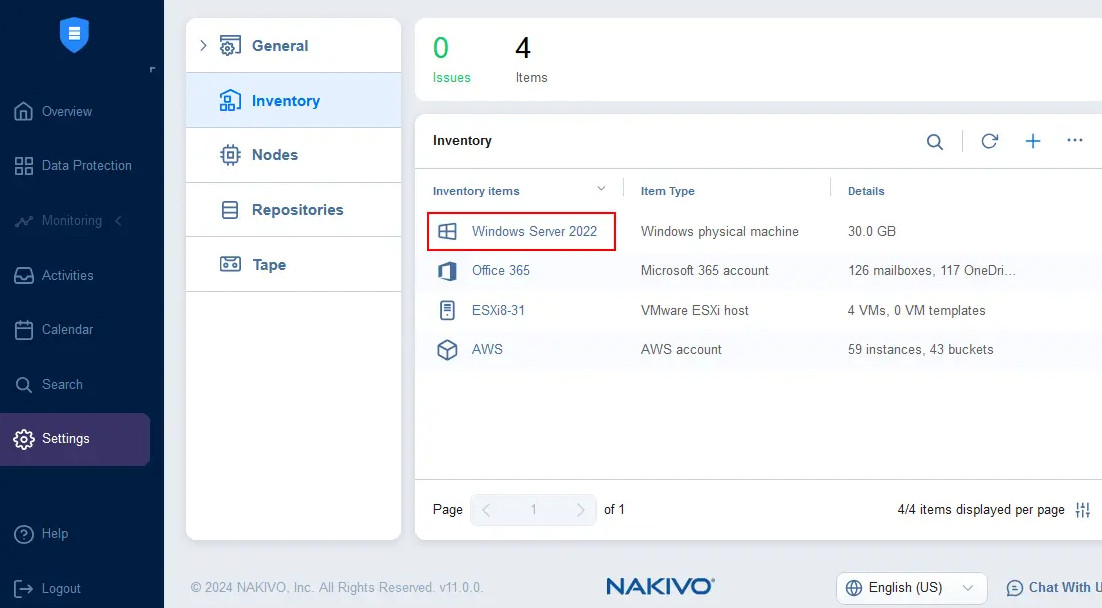
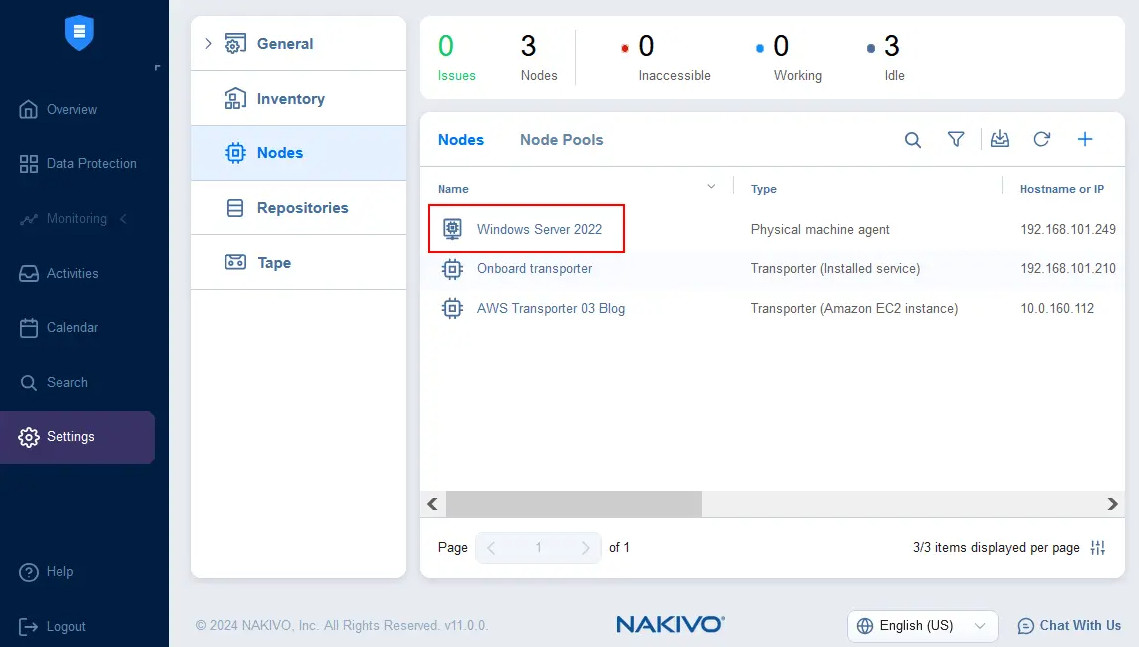
Preverite lahko, ali je agent Transporter nameščen v Settings → Nodes
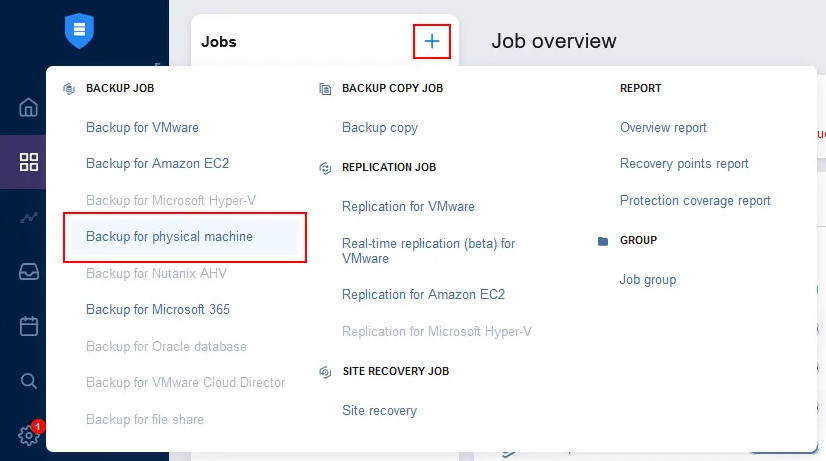
Ustvarite opravilo za varnostno kopiranje
1. Pojdite v razdelek Jobs in ustvarite opravilo: Backup for physical machine
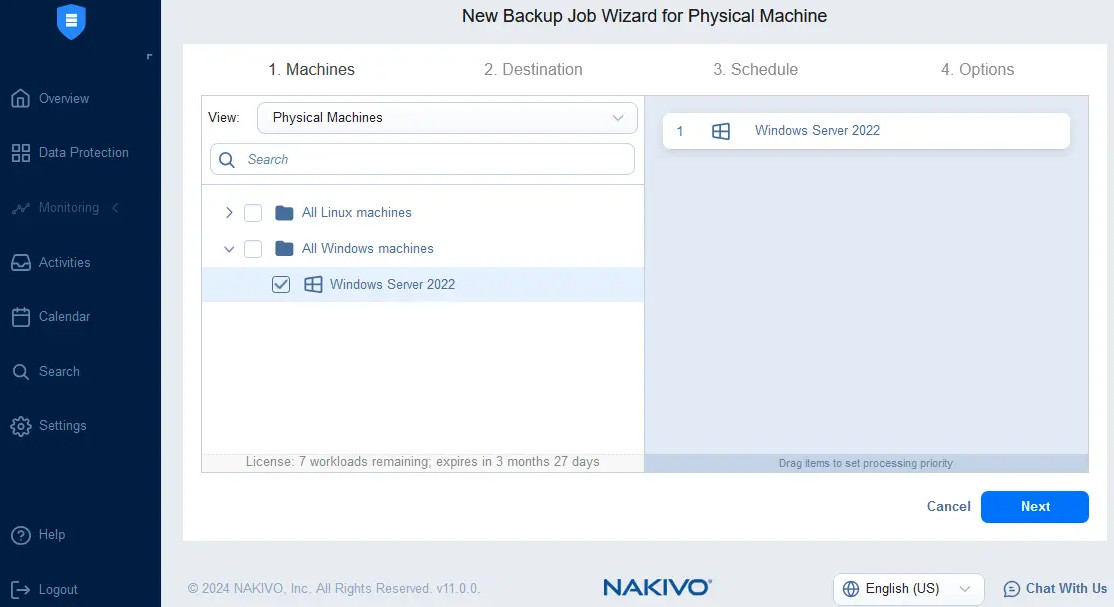
2. Izberite strežnik(-e) iz popisa, za katerega(-e) je treba ustvariti opravilo
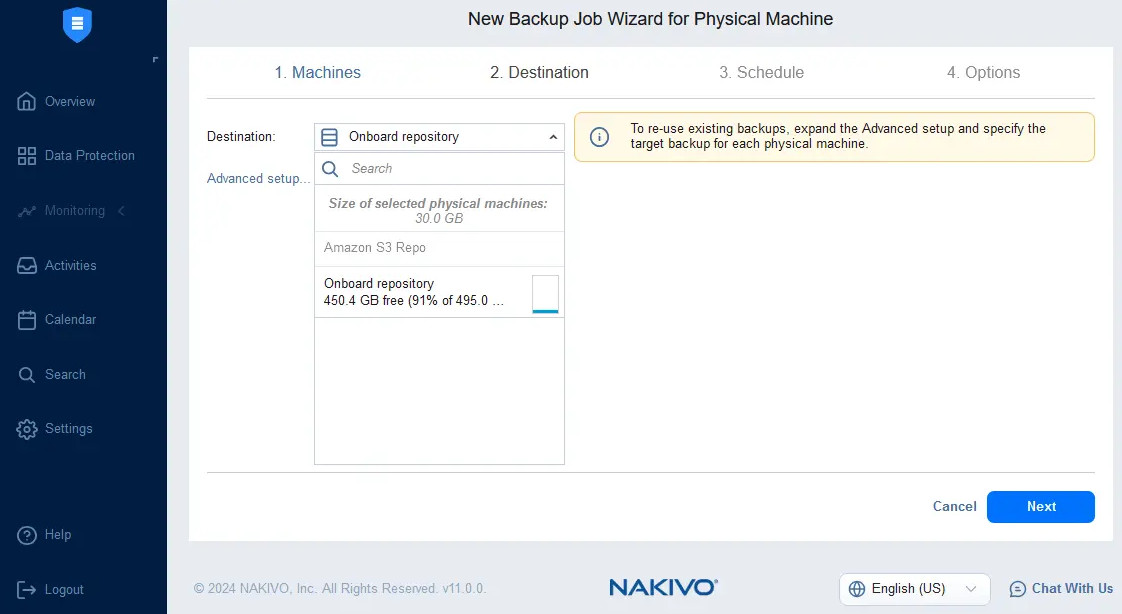
3. Vaše skladišče bo samodejno izbrano. V zavihku Advanced setup lahko izberete vire za kopiranje
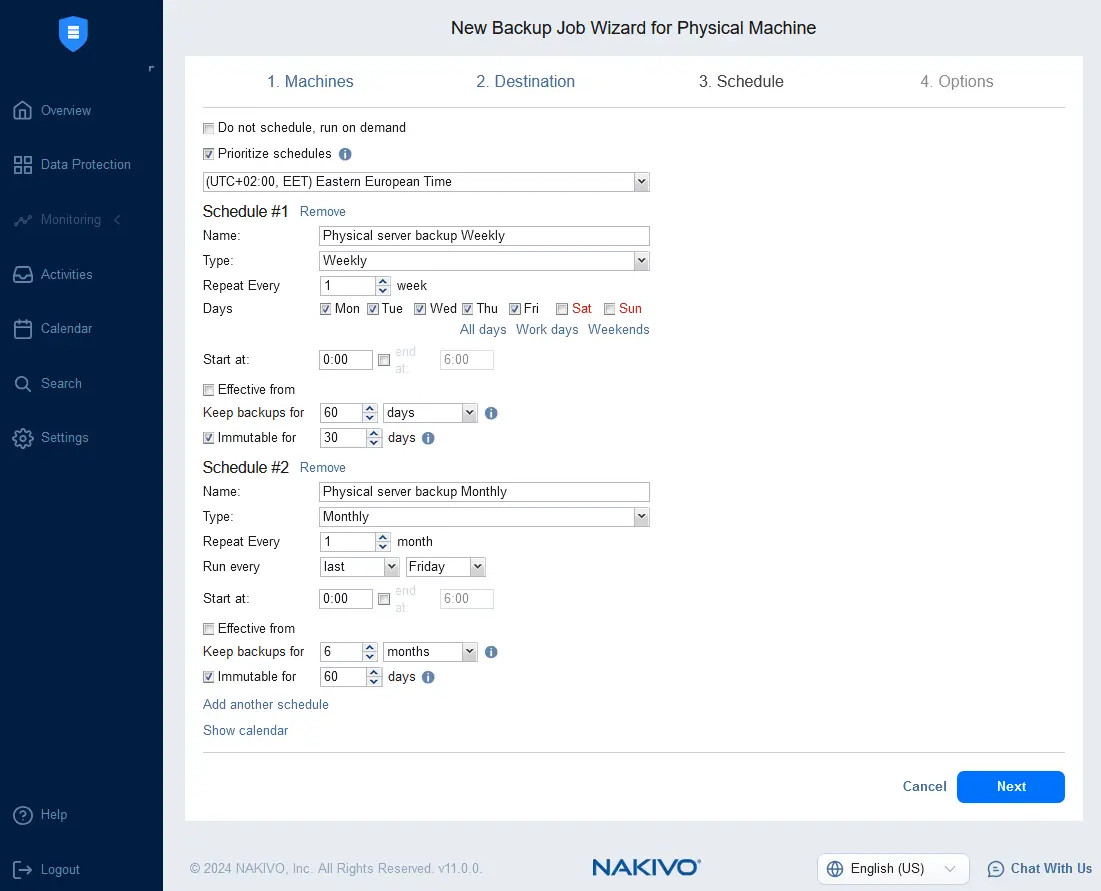
4. Konfigurirajte razpored opravil Prioritize schedules ali izberite Do not schedule, run on demand
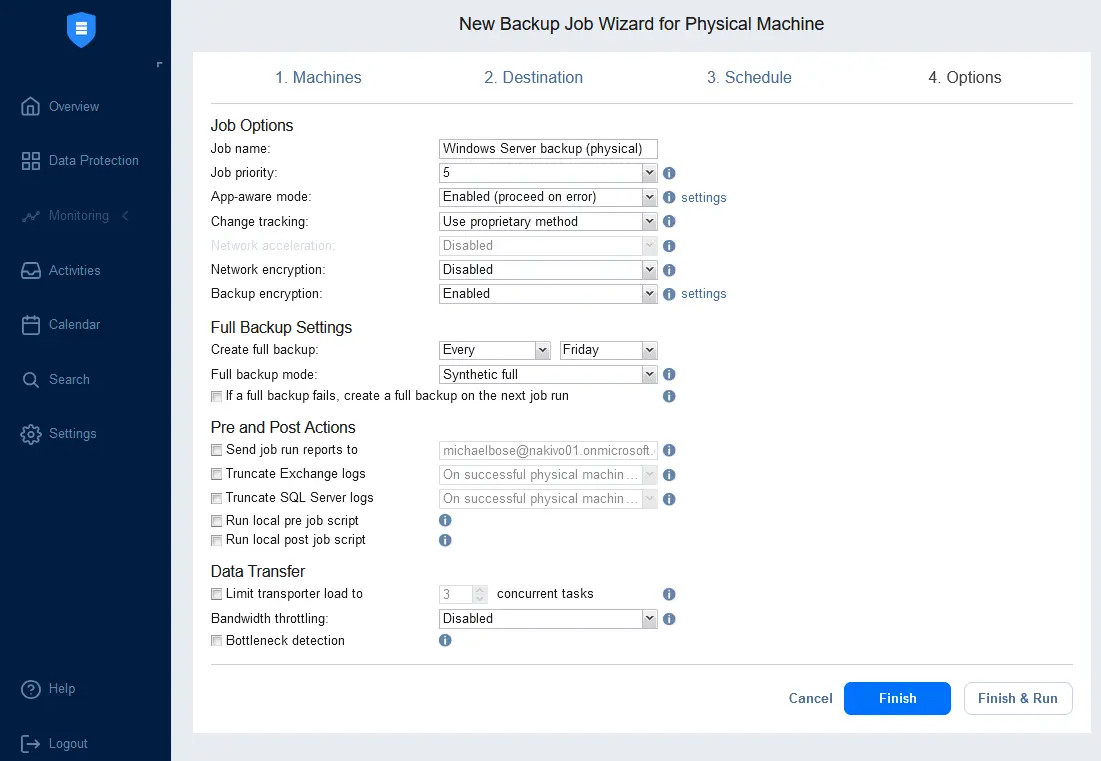
5. Določite možnosti opravil. Kliknite Finish za shranitev opravila ali Finish and Run za takojšnjo izvedbo prve varnostne kopije
Obnovitev iz varnostne kopije
Obnovitev iz varnostne kopije se izvaja v dveh možnostih: popolna obnovitev celotnega sistema ali delna obnovitev posameznih map in datotek.
Popolna obnovitev strežnika
Popolna obnovitev strežnika se izvede z uporabo zagonskega diska. Obnovitev lahko izvedete sami z uporabo IP-KVM.
1. Pojdite v razdelek Jobs – Ime opravila – Recover
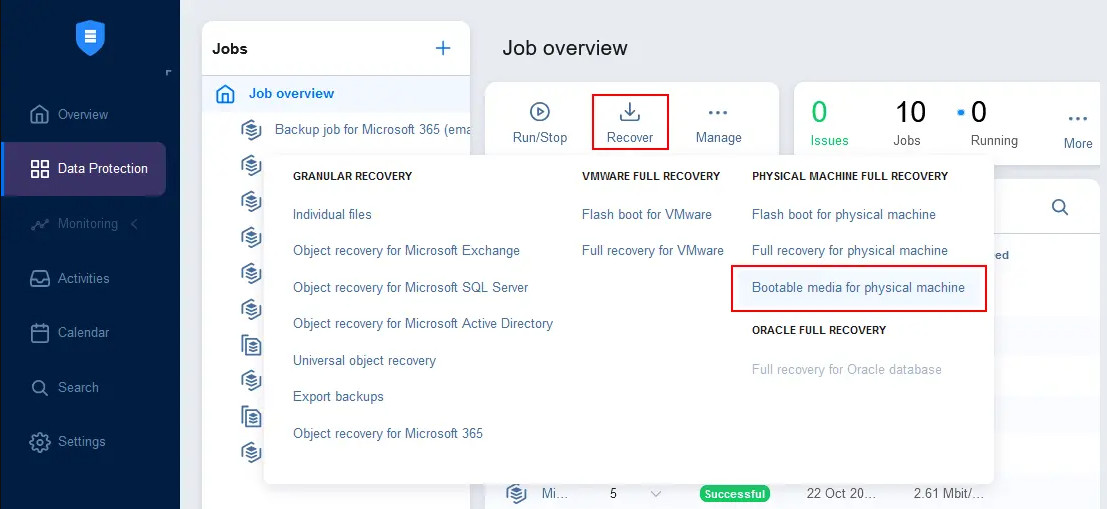
2. Izberite Bootable media
3. Izberite Get ISO (download to browser), kliknite Next in počakajte, da se zaključi priprava slike
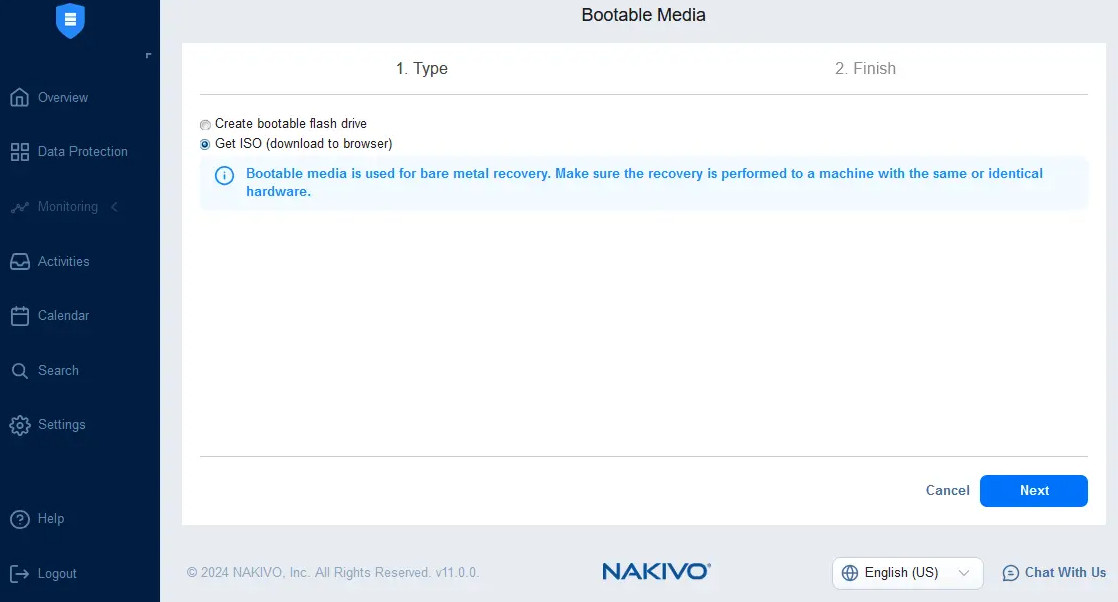
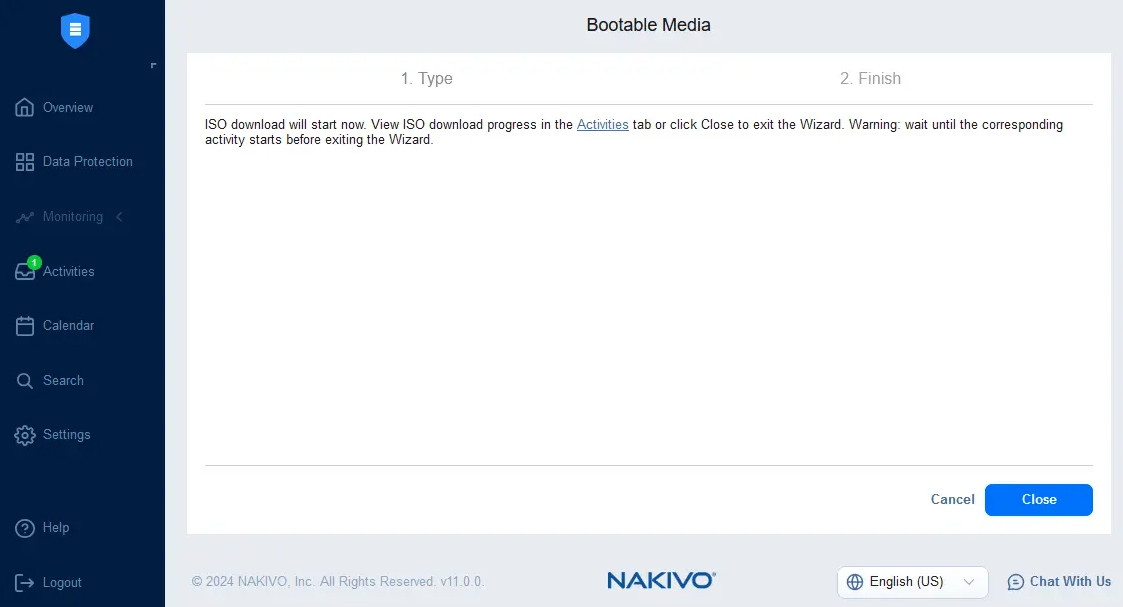
4. Zaženite strežnik iz prenesene obnovitvene slike. Zagnal se bo Ubuntu z grafičnim okoljem.
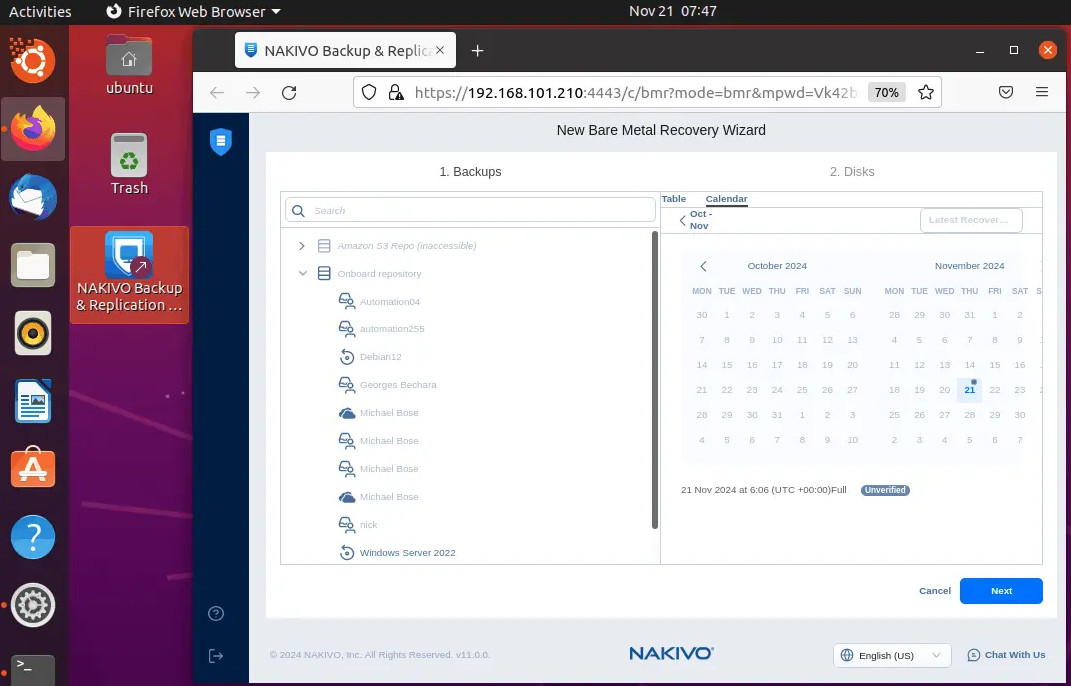
5. Vnesite poverilnice Backup service. Izberite strežnik in varnostno kopijo, kliknite Next.
Pomembno! Pri obnavljanju fizičnega strežnika mora biti njegova strojna oprema enaka tisti, na kateri je bila ustvarjena varnostna kopija.
6. Izberite izvorne diske in ciljni disk. Kliknite Recover
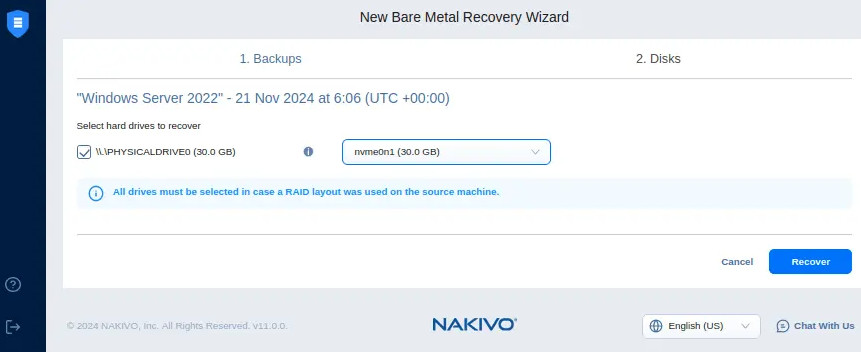
7. Začel se bo postopek obnovitve. Če je obnovitev uspešna, se prikaže sporočilo "Recovery was successful!"
Obnovitev posameznih datotek
1. Pojdite v Jobs – Ime opravila – Recover
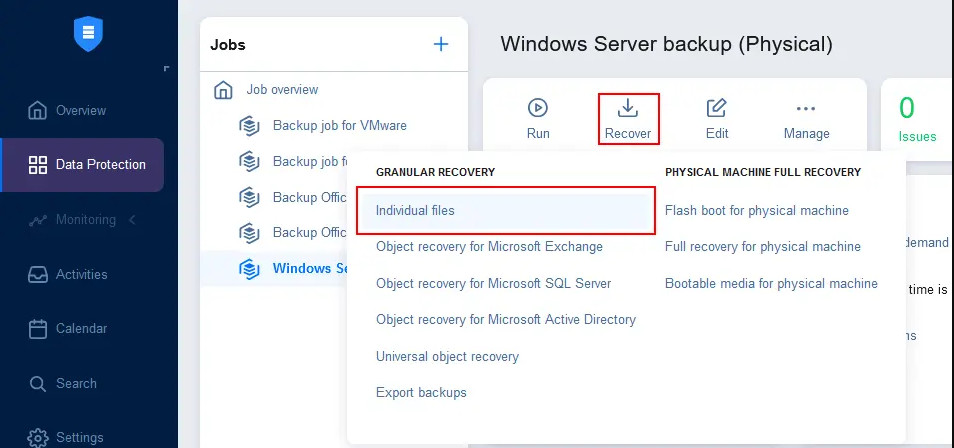
2. Izberite Individual files
3. Izberite zahtevano varnostno kopijo
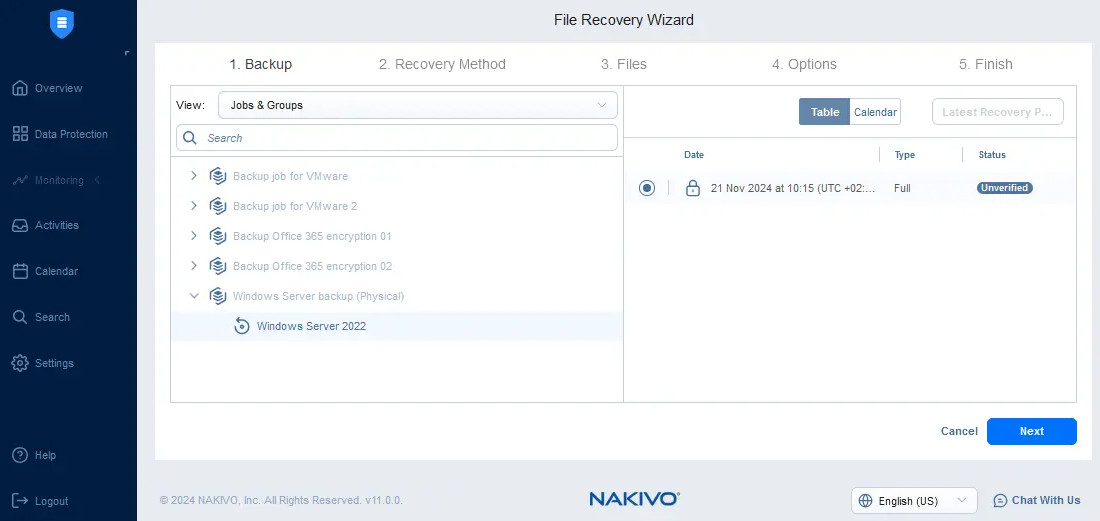
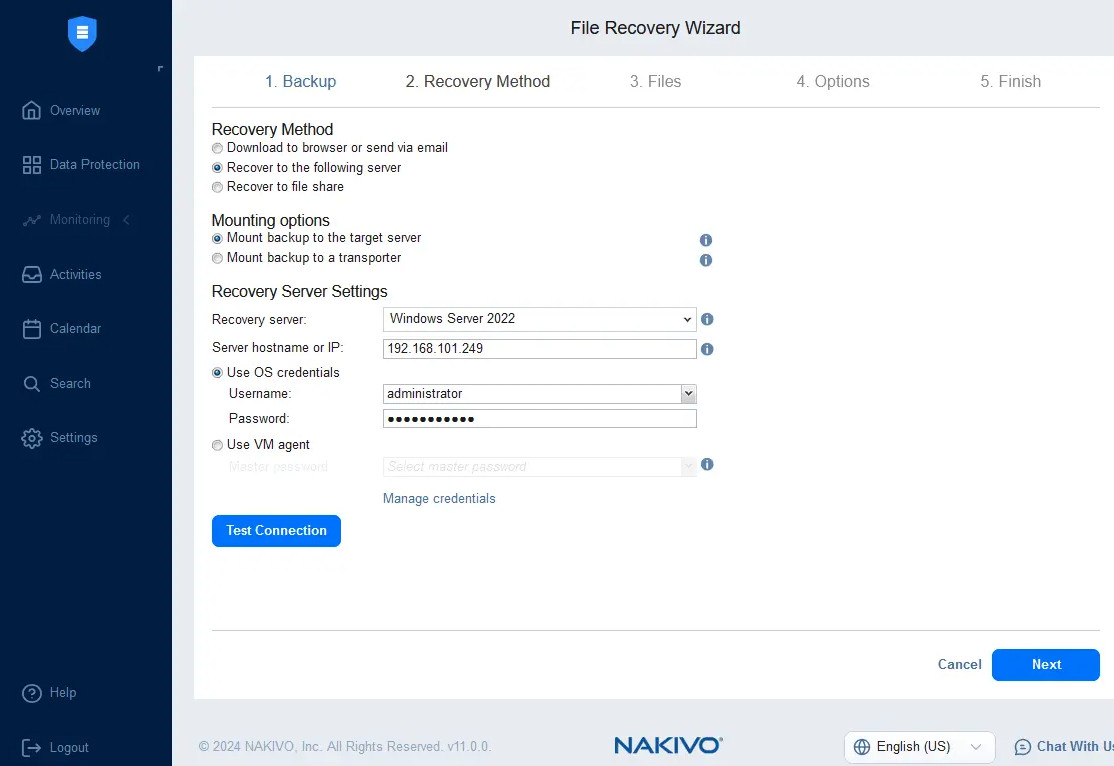
4. Izberite način obnovitve:
Download to browser or send via email – prenos datotek kot arhiv
Recover to the following server – obnovitev datotek na izbrani strežnik
Recover to file share – obnovitev datotek v shrambo datotek
5. Odprl se bo upravitelj datotek z datotekami iz varnostne kopije. Izberite datoteko ali mapo in kliknite Next
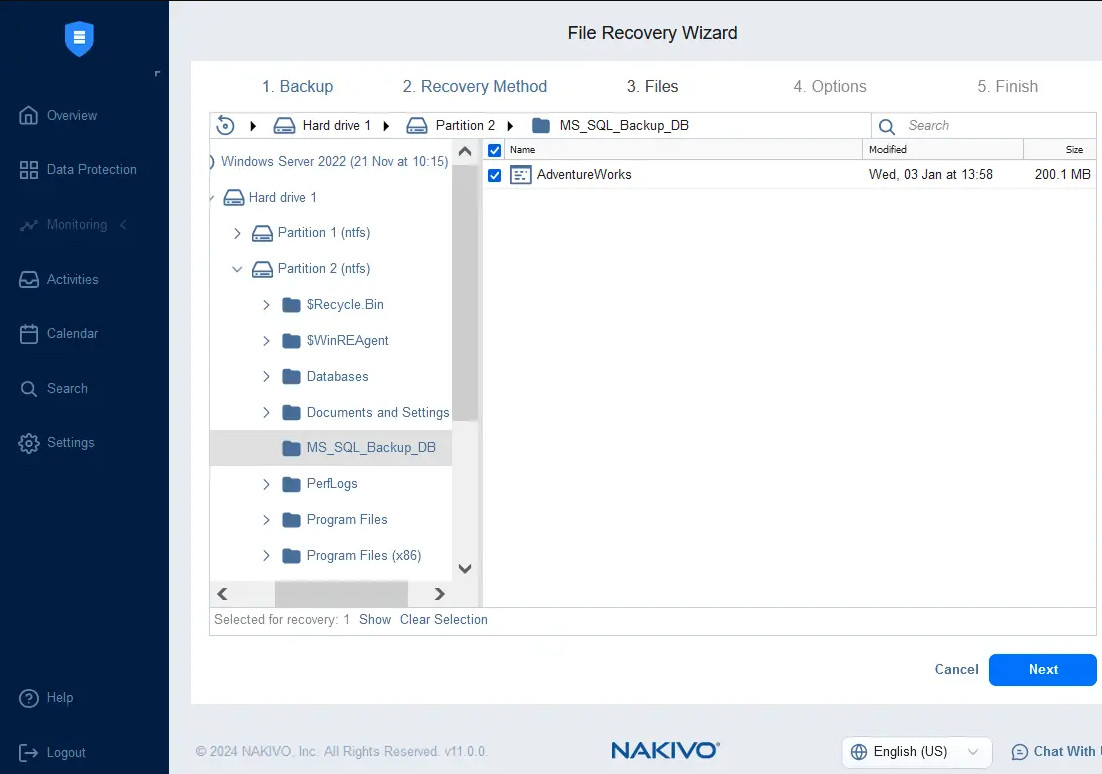
6. Izberite vrsto obnovitve in kliknite Recover
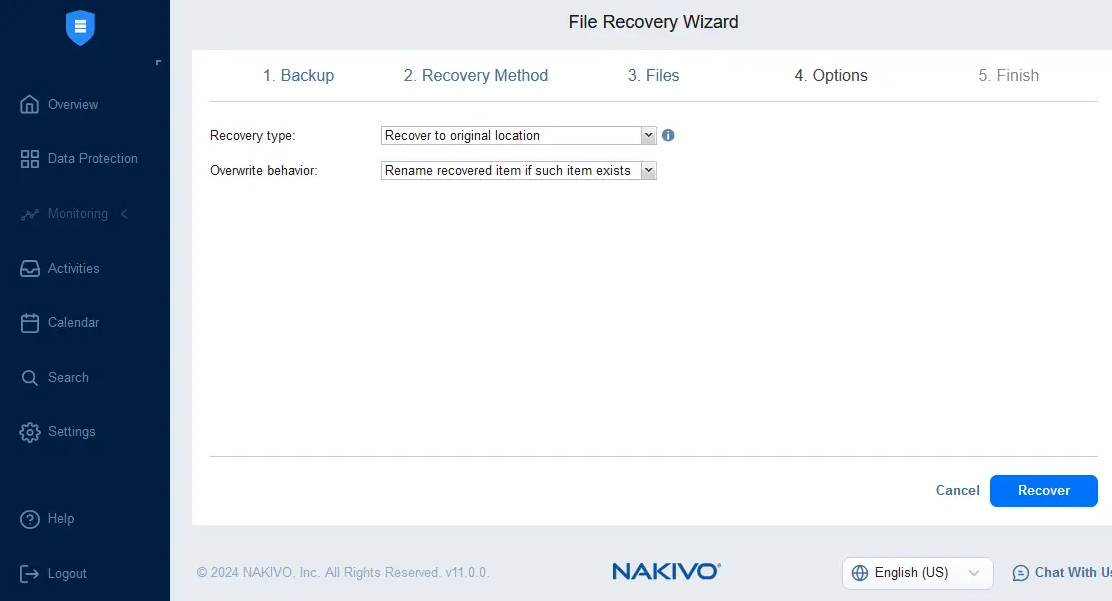
7. Izbrane datoteke bodo obnovljene