Namestitev potrdila SSL v Microsoft IIS
Za namestitev potrdila v spletni strežnik Microsoft IIS so potrebne datoteke potrdila in njegov ključ.
Na primer, namestite potrdilo SSL Sectigo.
Imamo 4 datoteke potrdil in sam ključ potrdila:
- domain_name.key - zasebni ključ potrdila, ki se ustvari z ustvarjanjem zahtevka za podpis potrdila (CSR)
- domain_name.crt - potrdilo domene SSL
- AAACertificateServices.crt - korensko potrdilo
- SectigoRSADomainValidationSecureServerCA.crt - vmesno potrdilo
- USERTrustRSAAAACA.crt - vmesno potrdilo
Združite korensko in vmesno potrdilo:
cat AAACertificateServices.crt SectigoRSADomainValidationSecureServerCA.crt USERTrustRSAAAACA.crt > CACert.crt
Pretvori:
openssl pkcs12 -export -out domain_name.pfx -inkey domain_name.key -in domain_name.crt -certfile CACert.crt
Če se pojavi napaka, kot je:
unable to load private key
potem preverite datoteko domain_name.key in se prepričajte, da vsebuje vnose:
-----ZAČETEK ZASEBNEGA KLJUČA RSA-----
-----KONEC ZASEBNEGA KLJUČA RSA-----
Med pretvorbo določite geslo za potrdilo, saj ga boste potrebovali med namestitvijo potrdila v sistem Windows.
Datoteko ime_domene.pfx lahko zdaj naložite v sistem Windows. To storite tako, da:
- Pritisnite "Start" in izberite "Zaženi".
- V "Run" vnesite "MMC" in pritisnite "OK". Odprl se bo program MMC.
- Kliknite okno Datoteka in izberite "Dodaj / odstrani vtičnik" (Add / Remove Snap-In).
- Poiščite "Certificates" in pritisnite "Add".
- Izberite "Računalniški račun" in pritisnite "Naprej".
- Izberite "Local Computer" in pritisnite "Finish".
- Kliknite "V redu", da zaprete okno "Dodaj / odstrani programsko opremo".
- Na sredini okna dvakrat kliknite na "Certificates (Local Computer)" (Potrdila (lokalni računalnik)).
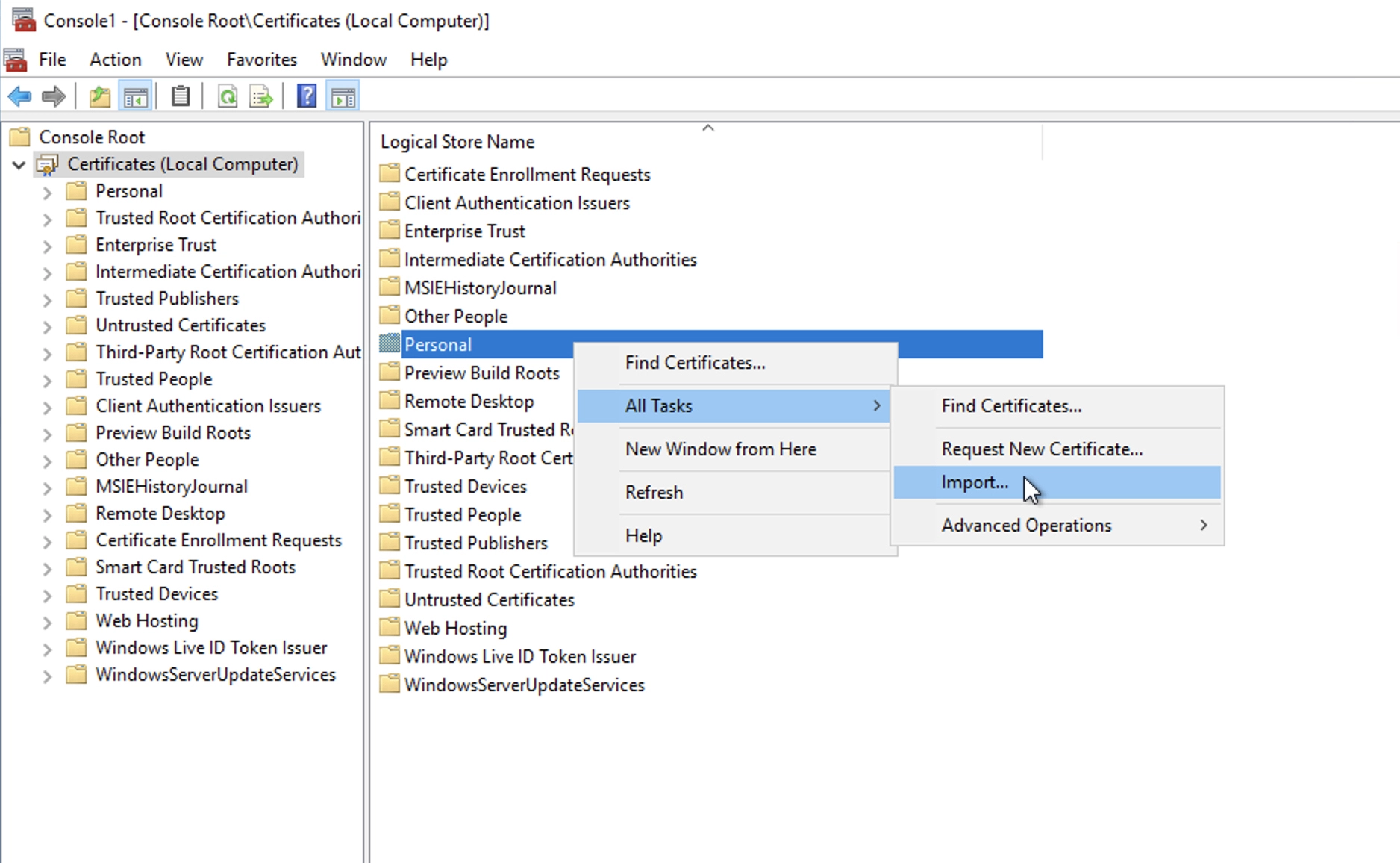
- Z desno tipko miške kliknite na mapo "Personal" (Osebno).
- Izberite "All tasks" (Vsa opravila) in kliknite "Import" (Uvozi).
- Sledite čarovniku za uvoz potrdil, da uvozite "Primarno potrdilo" iz datoteke .PFX.
- Izberite datoteko .PFX in vnesite geslo, ki smo ga določili med pretvorbo potrdila.
- Ob pozivu izberite možnost "Samodejno izberi shrambo potrdil glede na vrsto potrdila".
- Kliknite "Končaj", da zaprete čarovnika za uvoz potrdila.
Nato morate potrdilo povezati s samo domeno:
Odprite IIS in izberite želeno spletno mesto ter izberite "Vezave":
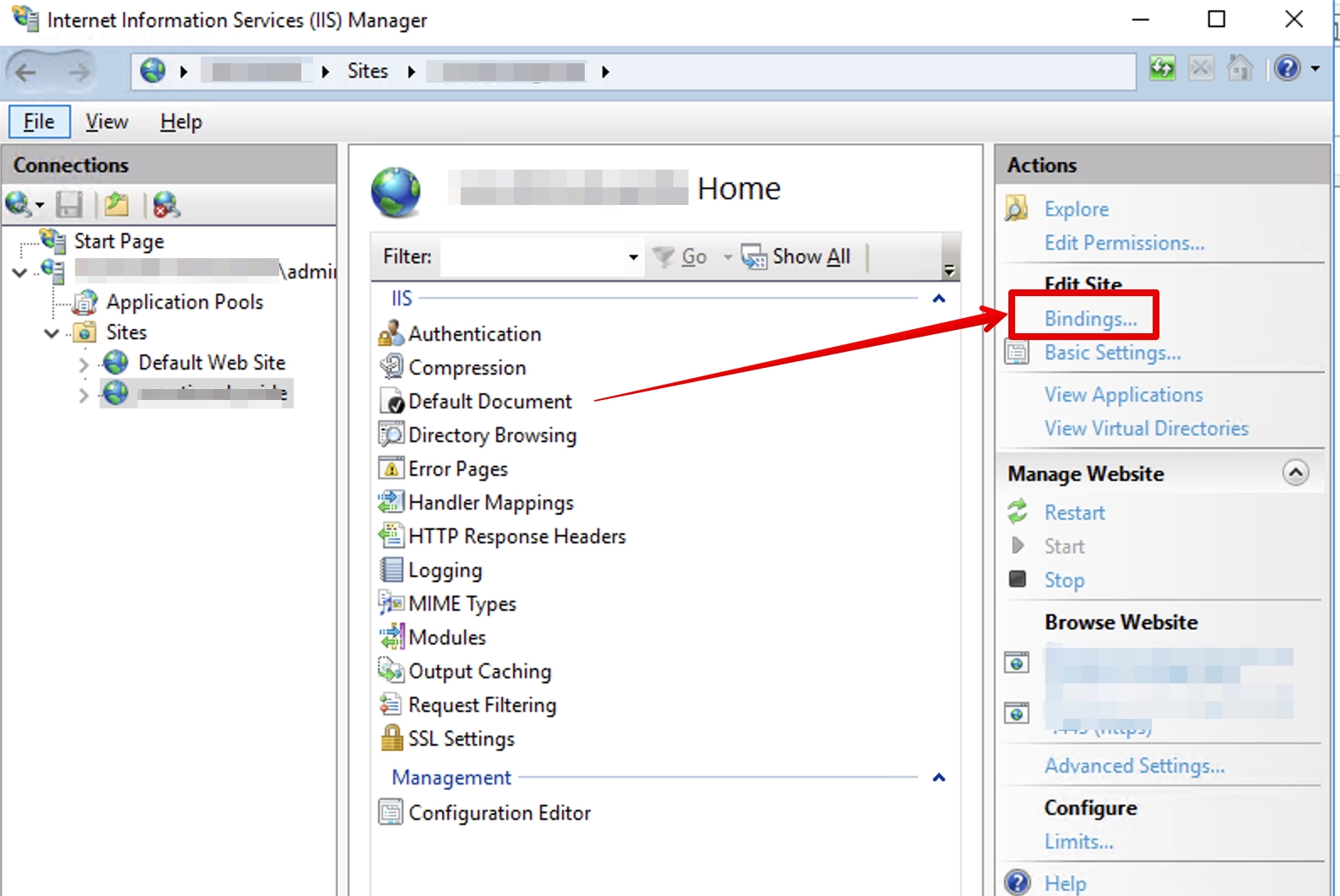
Kliknite Dodaj.
V polju Type (Vrsta) izberite https, v polju SSL certificate (Potrdilo SSL) pa potrdilo, ki ste ga dodali prej.
Pritisnite V redu, nato je treba dodati vrata 443