




Konfiguracija časovnega pasu v sistemu Windows
Upoštevajmo, da je časovni pas, tako kot datum/čas, eden od pomembnih parametrov računalnika, ki vpliva na pravilno delovanje sistema Windows in različnih aplikacij. Časovni pas je priporočljivo nastaviti glede na geografsko lokacijo računalnika.
Dodelitev dovoljenj za spreminjanje časovnega pasu v sistemu Windows.
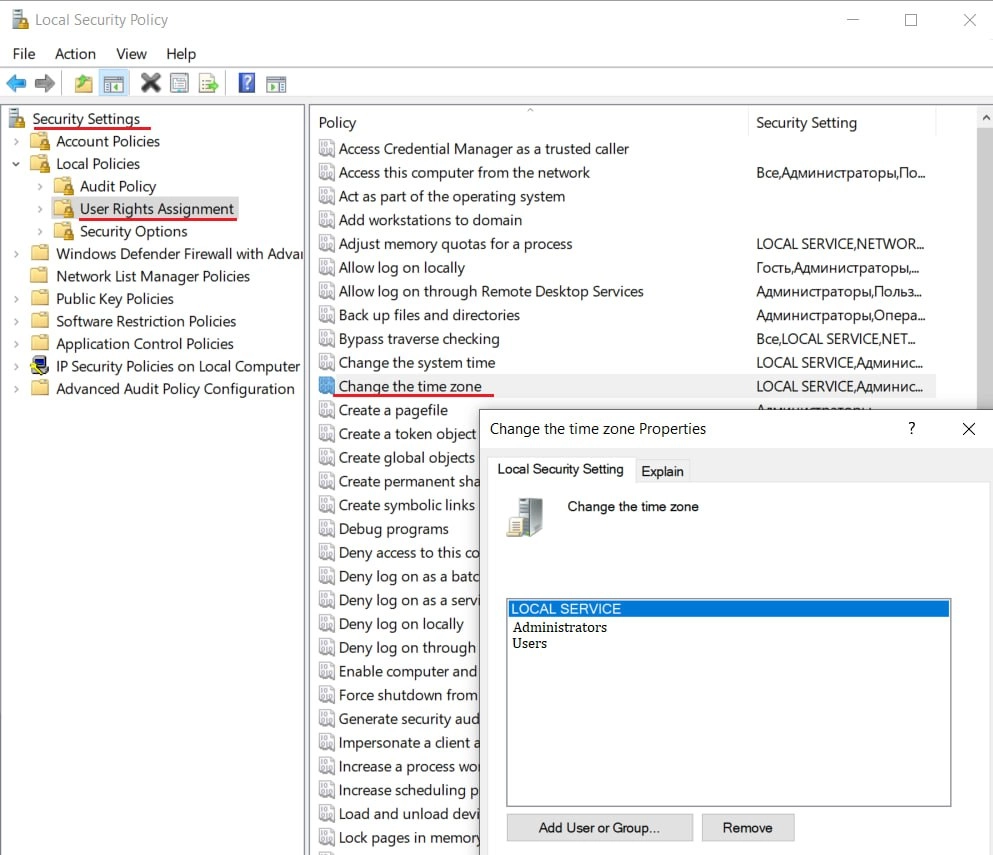
Če želite uporabnikom omejiti spreminjanje časovnega pasu, morate prek ukazne vrstice odpreti lokalno varnostno politiko z ukazom: secpol.msc V odprtem oknu poiščite pot: Varnostne nastavitve -> Lokalna politika -> Dodelitev pravic uporabnikom -> Spremeni časovni pas (Change time zone ).
Če želite omejiti pravice uporabnikov za spreminjanje časovnega pasu, morate s seznama uporabniških računov odstraniti skupino 'Users' (Uporabniki). V sistemu Windows Server lahko časovni pas spreminjajo uporabniki v skupinah 'Local Service' (Lokalne storitve) in 'Administrators' (Upravitelji).
Spreminjanje časovnega pasu v operacijskem sistemu Windows / Windows Server.
Spreminjanje časovnega pasu v grafičnem vmesniku sistema Windows
V operacijskih sistemih Windows 10 in Windows Server 2019/2016 lahko za nastavitev časa in časovnega pasu uporabite naslednje možnosti:
- v meniju "Start" pojdite v razdelek "Nastavitve";
- pojdite v razdelek "Nastavitve" z desnim klikom na ikono ure v opravilni vrstici, kjer lahko izberete možnost "Prilagodi datum in čas";


*Privzetoje označena možnost "Samodejno nastavi čas". To možnost lahko onemogočite in s spustnega seznama ročno izberete želeni časovni pas.
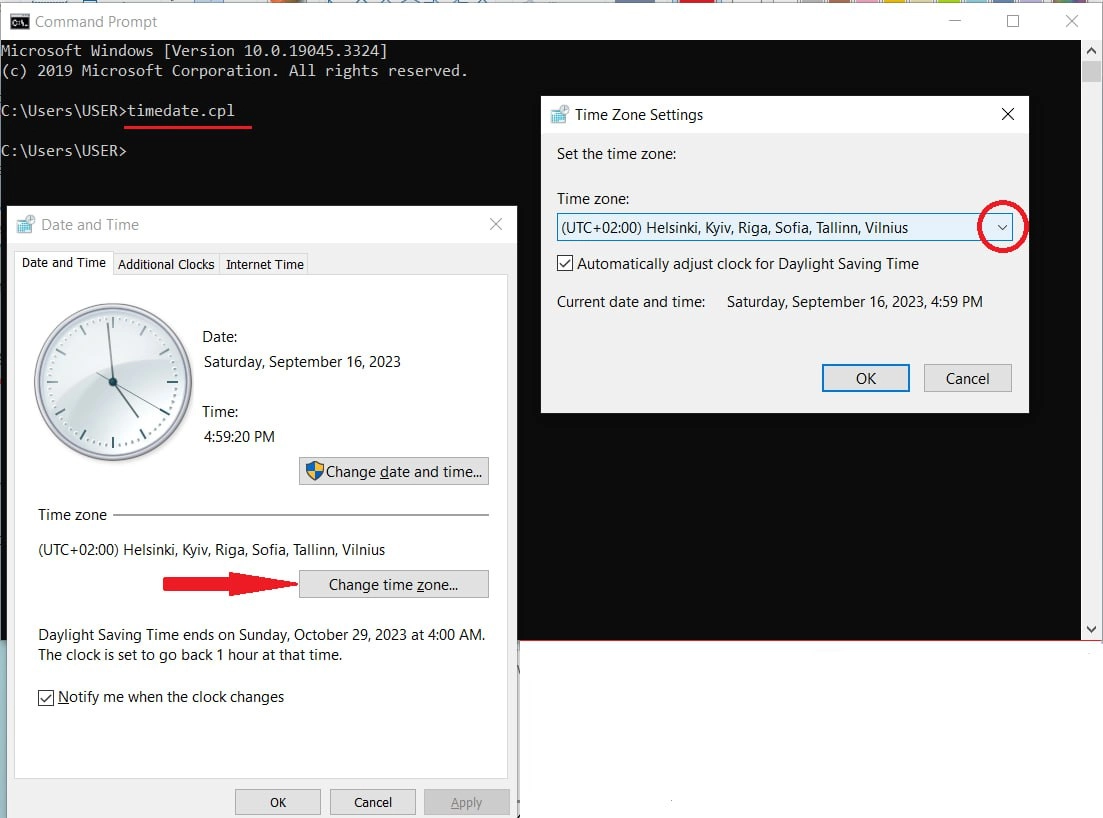
- Zaženite program timedate.cpl iz cmd , ki bo odprl okno časovnih nastavitev sistema Windows, v katerem lahko z gumbom 'Spremeni časovni pas' določite časovni pas.
Spreminjanje časovnega pasu iz cmd z uporabo pripomočka TZUtil
Odprite ukazno vrstico cmd.exe
* upoštevamo, da je pripomoček tzutil.exe primeren za operacijske sisteme Windows 10/11, Windows Server 2016/2019/2022
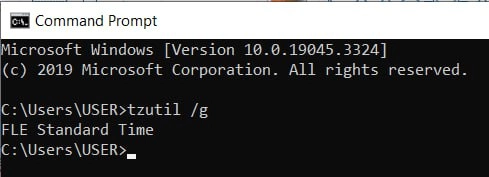
Najprej določite trenutni časovni pas in njegov identifikator (TimeZoneID). To storite tako, da vnesete ukaz:
tzutil /g
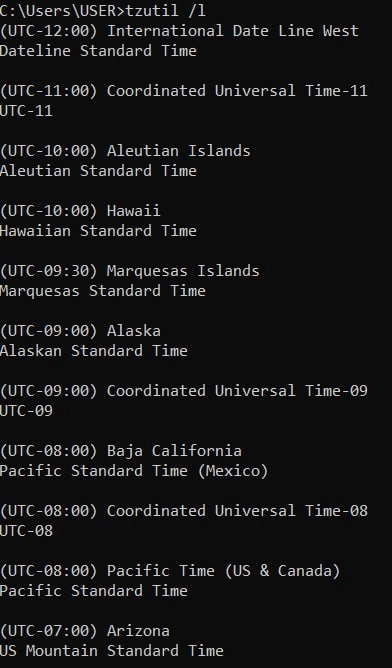
Če niste prepričani o točnem imenu želenega časovnega pasu, izberite seznam vseh časovnih pasov z njihovimi imeni in identifikatorji z naslednjim ukazom:
tzutil /l
Posodobljen seznam časovnih območij Windows lahko najdete tudi pri Microsoftu
Če želite spremeniti trenutni časovni pas, določite identifikator novega časovnega pasu v naslednji obliki:
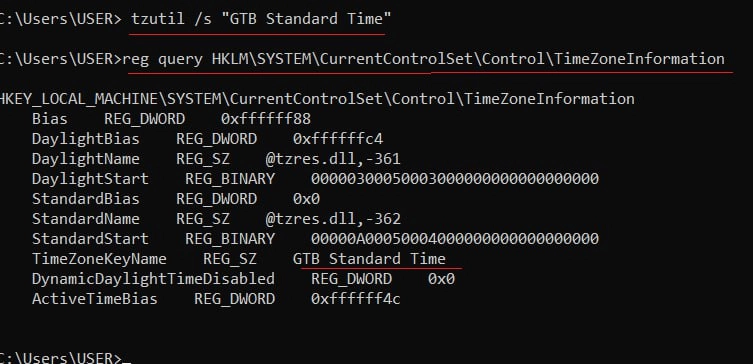
tzutil /s "GTB Standard Time"
V registru sistema Windows lahko preverite trenutni časovni pas:
reg query HKLM\SYSTEM\CurrentControlSet\Control\TimeZoneInformation
Če želite onemogočiti poletni čas za določeno območje, morate določiti identifikator časovnega območja s končnico: _dstoff
tzutil /s "GTB Standard Time_dstoff"
Če želite prikazati popolne informacije o časovnem pasu in sezonske nastavitve ure, vnesite naslednji ukaz :
w32tm /tz

Spreminjanje časovnega pasu z uporabo PowerShell
Če želite določiti trenutni časovni pas v konzoli PowerShell, uporabite enega od naslednjih ukazov:
[TimeZoneInfo]::Local
Get-TimeZone
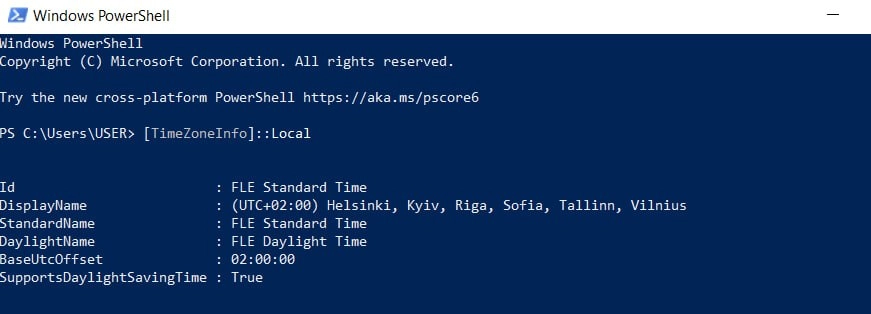
Če želite v konzoli PowerShell prikazati seznam vseh razpoložljivih časovnih pasov, lahko uporabite tudi enega od naslednjih ukazov:
Get-TimeZone -ListAvailable
[System.TimeZoneInfo]::GetSystemTimeZones()
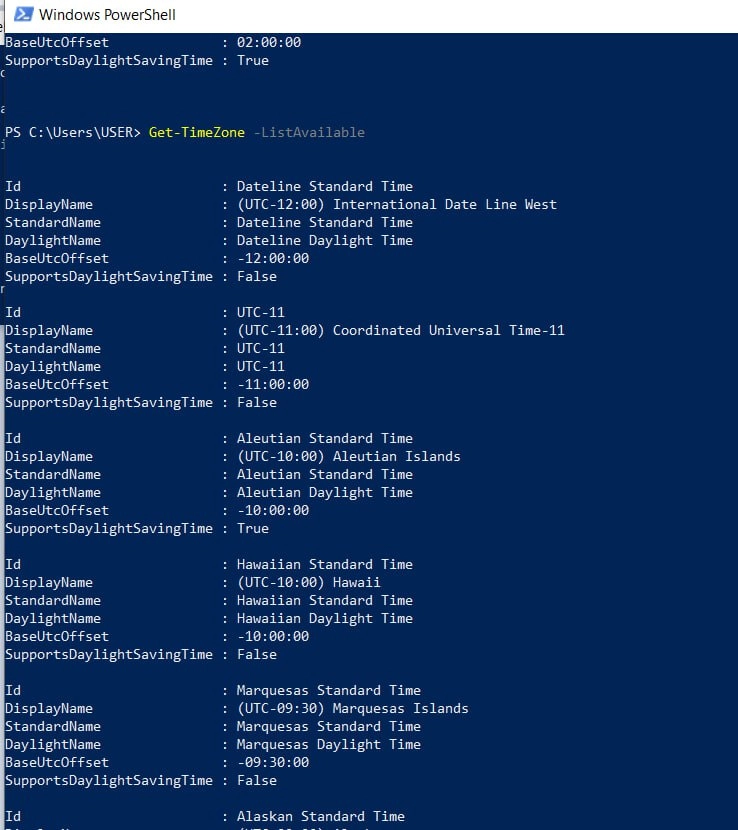
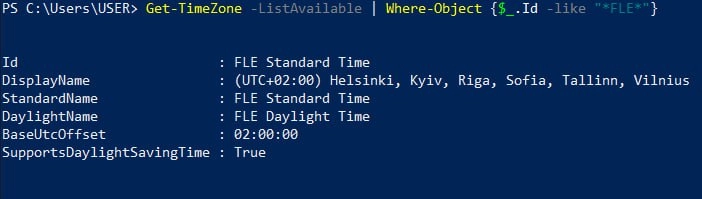
Seznam vseh časovnih pasov je precej velik, zato zaradi priročnosti priporočamo uporabo filtra, pri katerem določite del imena, na primer:
Get-TimeZone -ListAvailable | Where-Object {$_.Id -like "*FLE*"}
Če želite v konzoli PowerShell spremeniti trenutni časovni pas, vnesite ukaz:
Set-TimeZone -Name "FLE Standard Time"
*Vnesite ime želenega časovnega pasu v narekovajih.






























