Instalowanie, testowanie i odinstalowywanie serwera SFTP opartego na OpenSSH w systemie Windows
Przewodnik krok po kroku
Instalacja i konfiguracja serwera SFTP (SSH FTP)
Najpierw należy pobrać i zainstalować OpenSSH z GitHub:
https://github.com/PowerShell/...
Pobierz archiwum: OpenSSH-Win64.zip
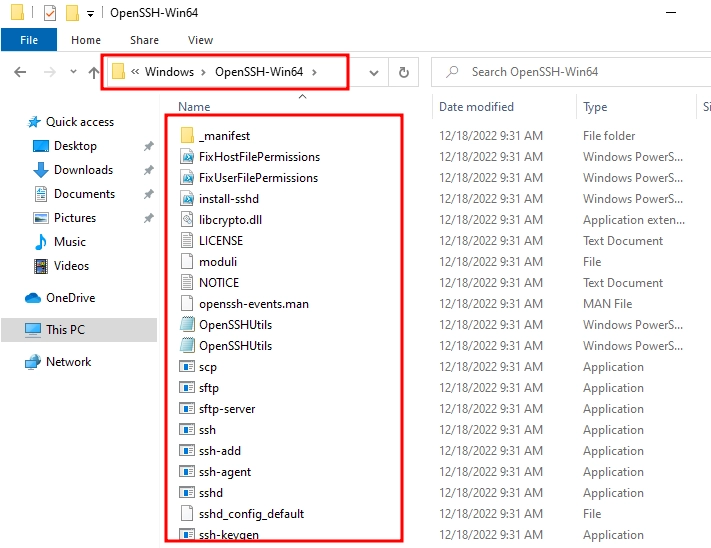
1) Wyodrębnij zawartość archiwum do katalogu docelowego, na przykład:"C:\Windows".
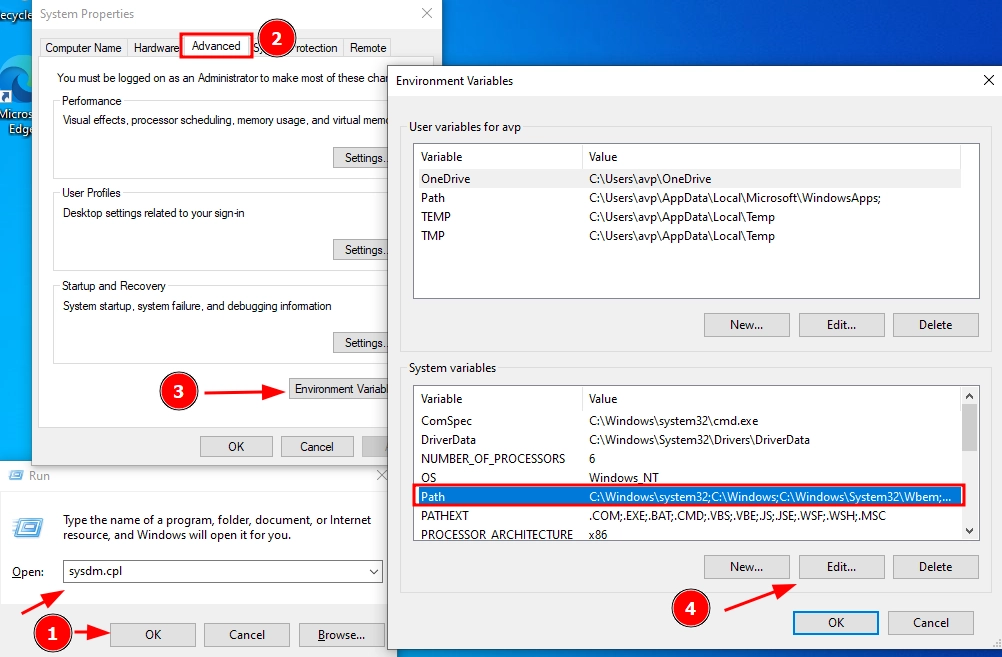
2) Otwórz właściwości systemu(WIN+R, polecenie "sysdm.cpl") -> Zaawansowane -> Zmienne środowiskowe
Okno, które się pojawi ma dwie sekcje: górna zawiera zmienne środowiskowe użytkownika, a dolna zmienne systemowe.
W zmiennych systemowych wybierz zmienną"Path", kliknij na"Change...".
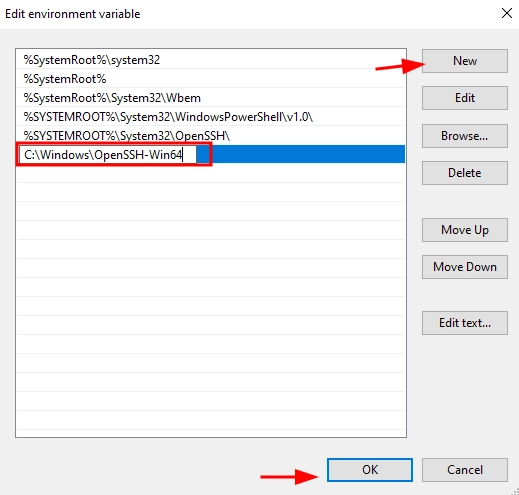
3) W otwartym oknie kliknij "New" i wprowadź ścieżkę do katalogu OpenSSH z kroku 1, w tym przykładzie:"C:\Windows\OpenSSH-Win64".
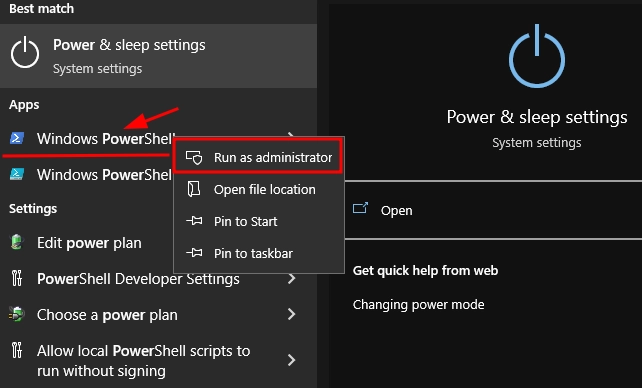
4) Uruchom "PowerShell" jako administrator:
Start, wpisz"PowerShell"→ Kliknij prawym przyciskiem myszy na"PowerShell" → Uruchom jako Administrator
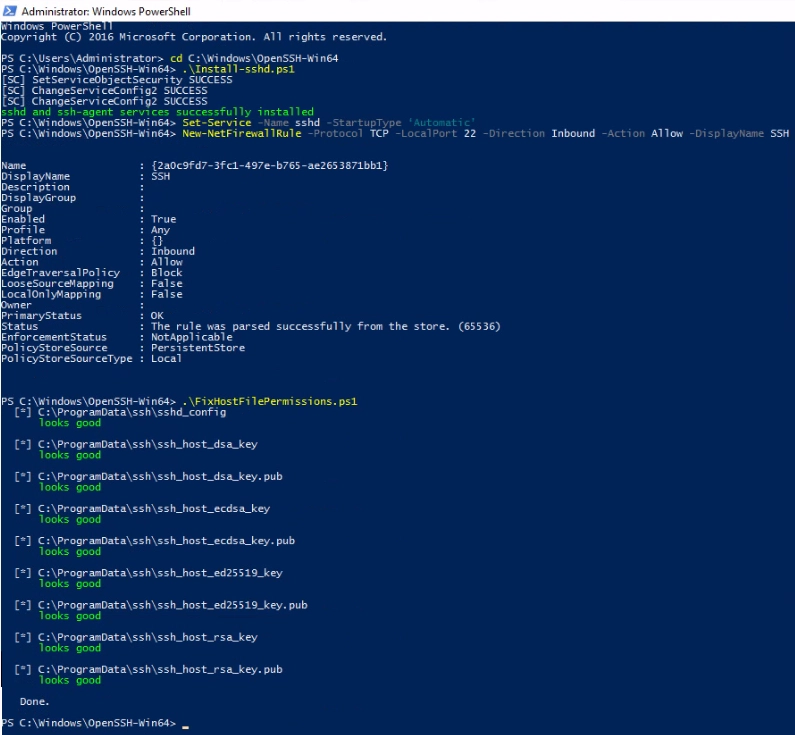
5) Przejdź do katalogu OpenSSH, w tym przykładzie:"C:\Windows\OpenSSH-Win64".
cd C:\Windows\OpenSSH-Win64
Zainstaluj serwer OpenSSH:
(powinien pojawić się zielony komunikat "sshd and ssh-agent services successfully installed");
.\Install-sshd.ps1
Włącz autorun dla usługi SSHD:
Set-Service -Name sshd -StartupType ‘Automatic’
Otwórz port TCP 22 w zaporze systemu Windows dla ruchu przychodzącego do serwera SSH:
New-NetFirewallRule -Protocol TCP -LocalPort 22 -Direction Inbound -Action Allow -DisplayName SSH
Skonfiguruj właściciela pliku i prawa dostępu: (Odpowiedz na każde pytanie"T")
.\FixHostFilePermissions.ps1
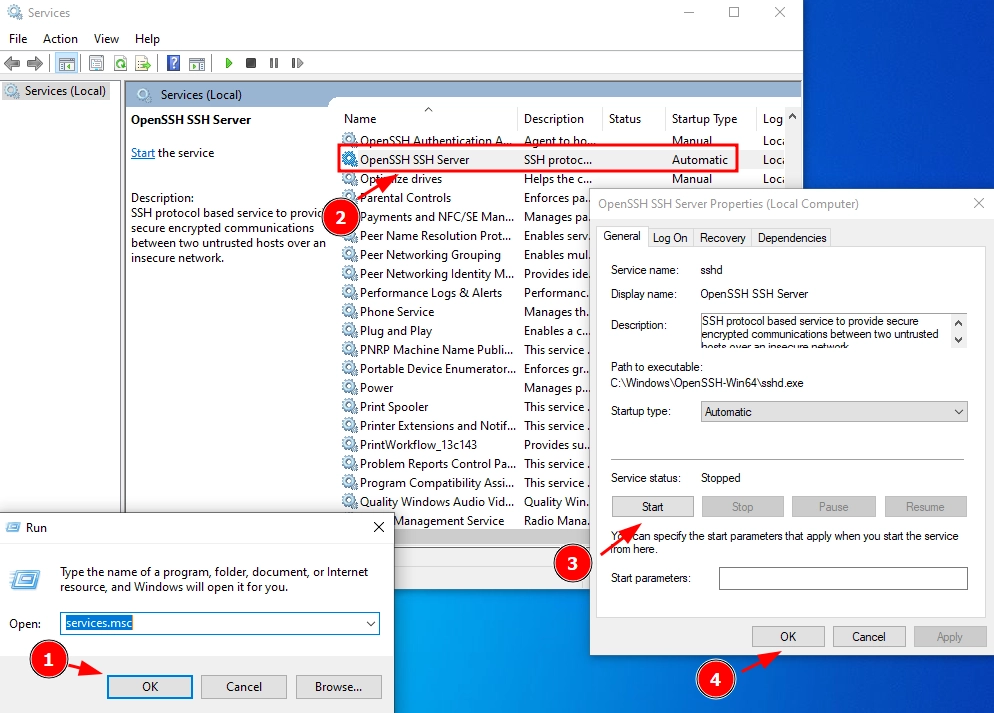
6) Otwórz listę usług(WIN+R, polecenie"services.msc") -> Kliknij dwukrotnie na"OpenSSH SSH Server" → Ustaw typ uruchamiania:"Automatyczny", kliknij na "Uruchom" → OK
Sprawdzanie połączenia SFTP za pomocą WinSCP
Pobierz i uruchom darmowego klienta WinSCP.
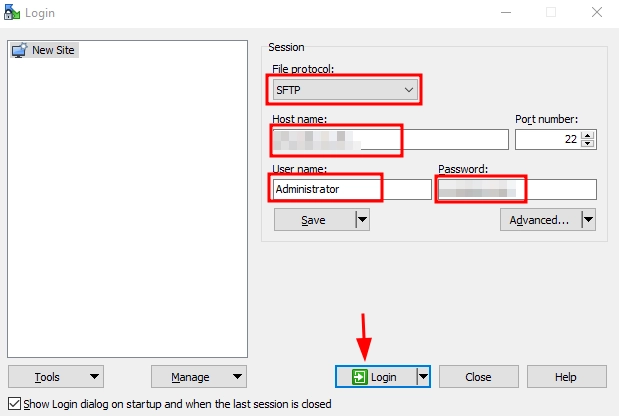
W oknie ustawień połączenia wybierz protokół transferu plików SFTP, określ nazwę serwera i szczegóły konta Windows, pod którym się łączysz
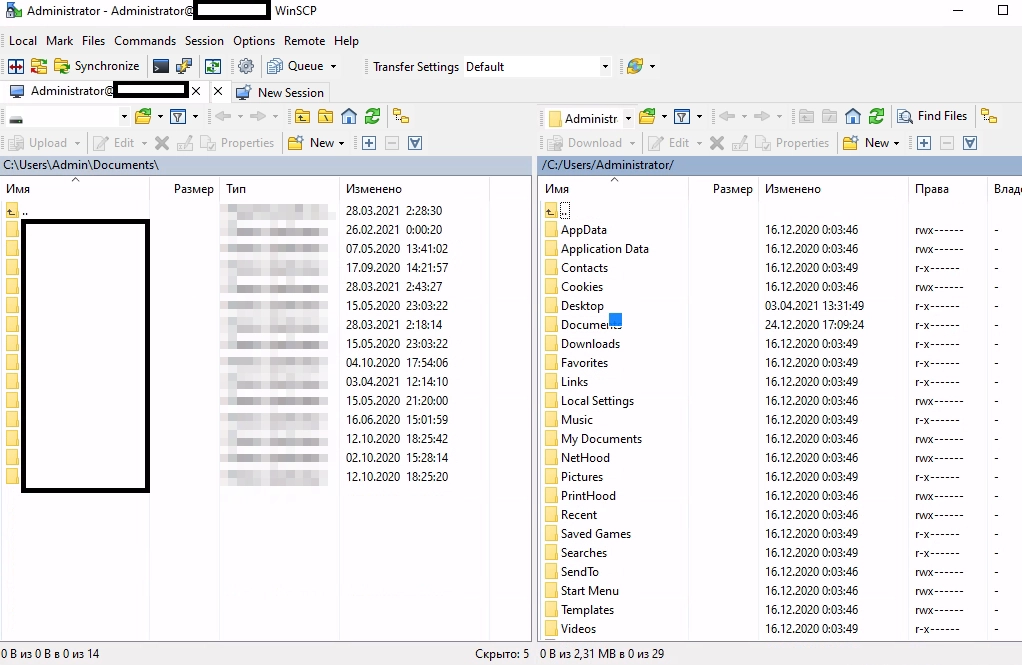
Jeśli wszystko zostało poprawnie skonfigurowane, klient powinien połączyć się z serwerem SFTP i wyświetlić listę plików w katalogu domowym użytkownika (domyślny katalog z profilem użytkownika).
Korzystając ze znanego interfejsu menedżera plików, pliki mogą być bezpiecznie kopiowane między serwerem a klientem. Transfer plików odbywa się za pośrednictwem bezpiecznego protokołu SFTP.
Odinstalowywanie usługi Win32 OpenSSH
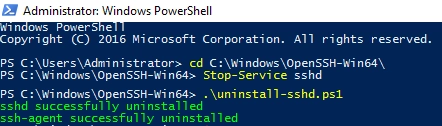
Aby poprawnie usunąć usługę Win32 OpenSSH z systemu:
1) Uruchom "PowerShell" jako Administrator:
Start, wpisz"PowerShell"→ Kliknij prawym przyciskiem myszy na"PowerShell" → Uruchom jako Administrator
2) Przejdź do katalogu OpenSSH, w tym przykładzie: "C:\Windows\OpenSSH-Win64".
cd C:\Windows\OpenSSH-Win64
3) Zatrzymaj usługę SSHD:
Stop-Service sshd
4) Odinstaluj usługę OpenSSD:
.\uninstall-sshd.ps1