




Postavljanje WireGuarda na Windows
Prije izvršavanja opisanih naredbi provjerite koristite li najnoviju verziju WireGuarda i imate li administratorska prava na svom uređaju.
Postavljanje
1) Preuzmite trenutnu verziju za Windows: https://www.wireguard.com/install/ i instalirajte
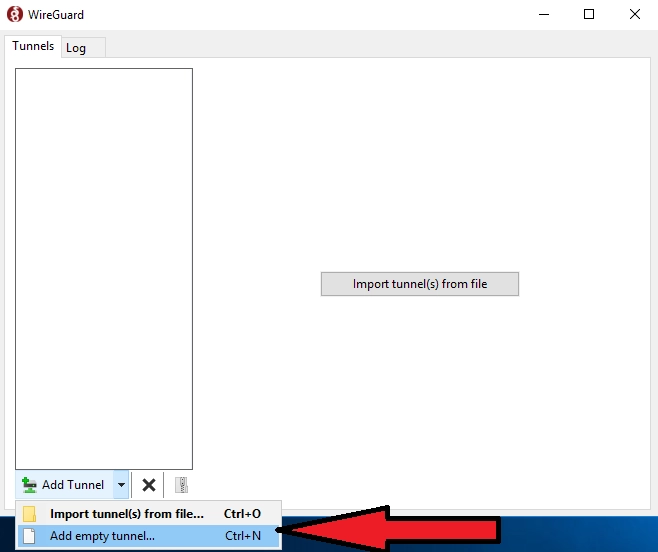
2) Pokrenite C:\Program Files\WireGuard\wireguard.exe i dodajte prazan tunel (konfigurirat ćemo poslužiteljsku stranu):
Dodaj tunel → Dodaj prazan tunel ...
Registriramo postavke:
Name - naziv mrežne veze
Public key - javni ključ WireGuard poslužitelja (potreban za konfiguraciju klijentske strane)
  [Interface]
PrivateKey = # private key of WireGuard server
ListenPort = # port that WireGuard will listen to
Address = # desired IP address of WireGuard server
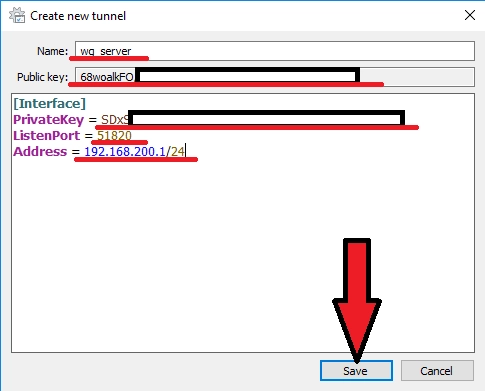
Konfigurirajte postavke mrežnog sučelja za WireGuard poslužitelj. U prozoru uređivača tunela (ispod tekstualnog polja konfiguracije) možete opcionalno omogućiti:
– Block untunneled traffic (kill-switch) — sprječava promet da zaobiđe VPN tunel
– Pre-shared key — dodatni sloj sigurnosti (opcionalno)
Ove postavke su opcionalne, ali se preporučuju za poboljšanu sigurnost.
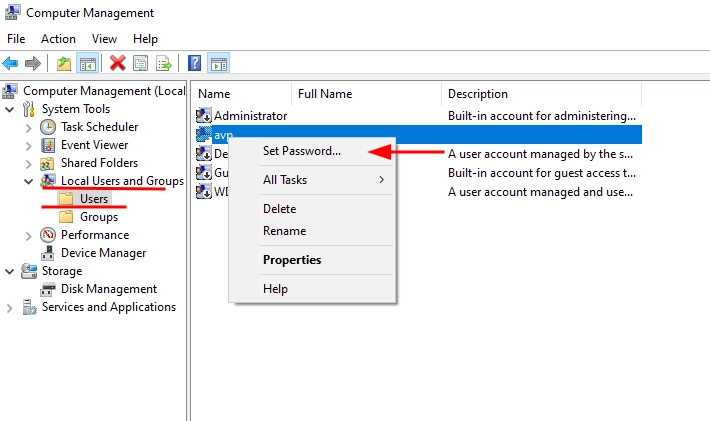
3) Dodajemo još jedan prazan tunel (konfigurirat ćemo klijentsku stranu): Dodaj tunel → Dodaj prazan tunel
Registriramo postavke:
Name - naziv mrežne veze
Public key - javni ključ WireGuard klijenta (potreban za konfiguraciju poslužiteljske strane)
  [Interface]
PrivateKey = # WireGuard client private key
Address = # desired IP address of WireGuard client
[Peer]
PublicKey = # public key of the WireGuard server (from step 2)
AllowedIPs = # specify the IP addresses for which you want to use the created WG tunnel (specifying the subnet 0.0.0.0/0 will allow you to route all traffic to the WG tunnel)
Endpoint = # Server IP address (real, not WireGuard) and port that WireGuard server listens on (configured in step 2)
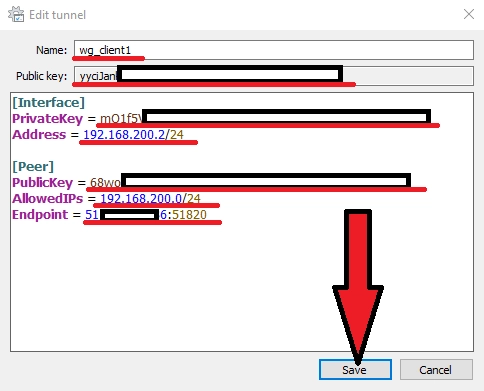
4) Sada trebamo dodati našeg klijenta u poslužiteljski dio WireGuarda; za to se vraćamo na korak 2 i dodajemo njegovu konfiguraciju:
  ...
[Peer]
PublicKey = #WireGuard client public key (from step 3)
AllowedIPs = #IP user address
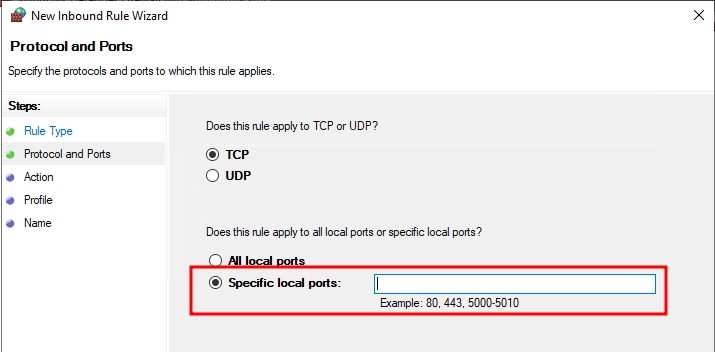
5) Konfigurirajmo Windows vatrozid za WireGuard. Za to:
Stvaramo novo pravilo za dolazni promet:
- Otvorite "Windows Defender Firewall with Advanced Security" (Windows Defender vatrozid s naprednom sigurnošću).
- U lijevom oknu odaberite "Inbound Rules" (Pravila za dolazni promet).
- Kliknite "New Rule..." (Novo pravilo).
Određujemo protokol (UDP) i portove (npr. 51820):
- U prozoru "New Inbound Rule Wizard" (Čarobnjak za novo pravilo) odaberite "Port" i kliknite "Next" (Dalje).
- U odjeljku "Protocol and Ports" (Protokol i portovi) konfigurirajte sljedeće:
- Odaberite vrstu protokola: "UDP".
- Navedite specifične lokalne portove (Specific local ports):
- Na primjer, zadani port WireGuarda je 51820.
- Ako se koristi više portova, navedite ih odvojene zarezima (npr.
51820, 51821).
- Kliknite "Next" (Dalje).
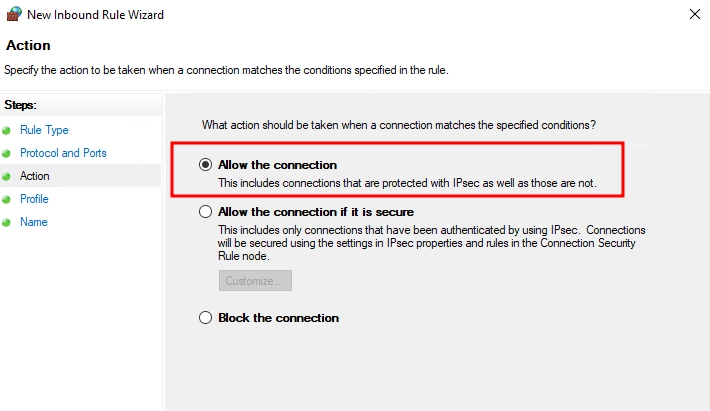
Dopuštamo veze:
- U odjeljku "Action" (Radnja) odaberite "Allow the connection" (Dopusti vezu).
- Kliknite "Next" (Dalje).
Spremamo pravilo:
- Odredite profile na koje će se pravilo primjenjivati:
- Domain (Domena).
- Private (Privatno).
- Public (Javno).
- Kliknite "Next" (Dalje).
- Dodijelite opisni naziv novom pravilu, na primjer: "WireGuard UDP 51820".
- Kliknite "Finish" (Završi).
Sada je vaš vatrozid konfiguriran za dopuštanje prometa kroz navedene WireGuard portove.
6) Sada je dovoljno izvesti konfiguracijske datoteke. Izvezi sve tunele u zip→Odredi lokaciju za izvoz→Spremi
Zatim otvorite spremljenu arhivu u kojoj će se nalaziti konfiguracije svih naših tunela.
Predajte klijentu njegovu konfiguracijsku datoteku.
7) Na poslužitelju odaberite konfiguraciju poslužitelja i pokrenite program.
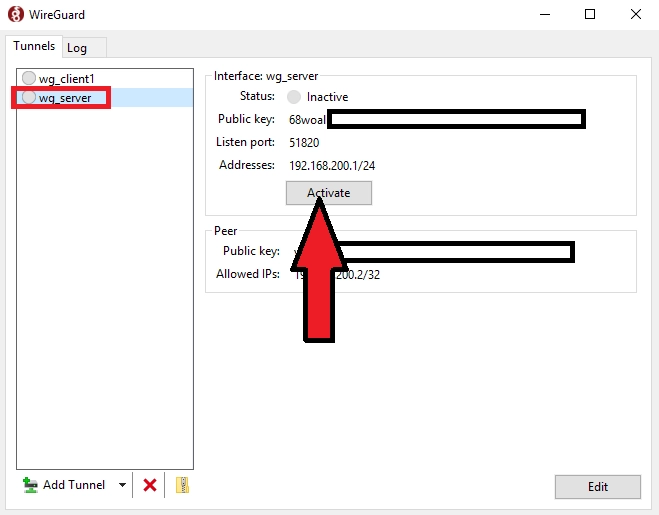
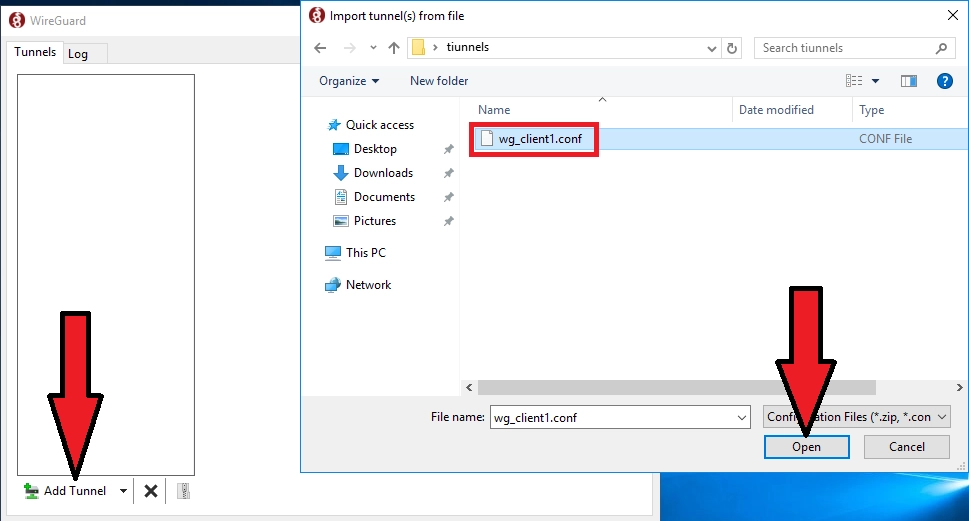
8) Na klijentu dodajte konfiguracijsku datoteku u WireGuard. Dodaj tunel→Odaberi konfiguracijsku datoteku klijenta->Otvori
Odaberite konfiguraciju klijenta i pokrenite
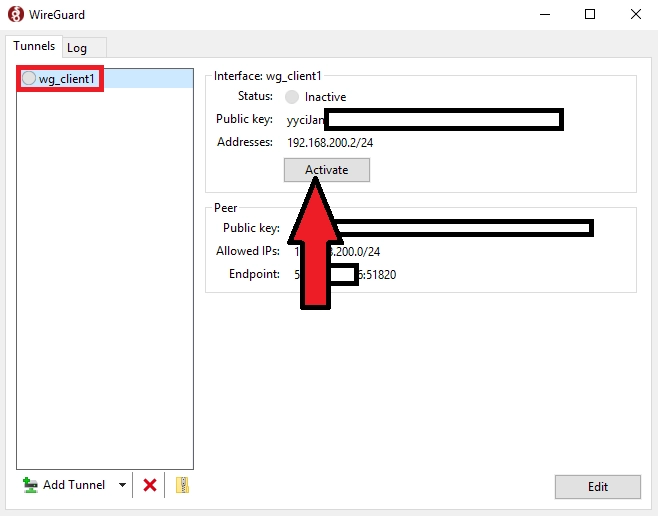
Time je konfiguracija prvog klijenta završena. Ostali klijenti se konfiguriraju na sličan način dodavanjem njihovih podataka u konfiguraciju poslužitelja (korak 4).
Provjera veze
Nakon aktivacije tunela, Windows može prikazati status WireGuard mrežnog adaptera kao "Nema pristupa mreži" ili "Nema pristupa Internetu" u Centru za mrežu i dijeljenje. To je normalno i očekivano ponašanje — Windows ne prepoznaje adaptere VPN tunela kao standardne internetske veze. Ovaj status ne utječe na funkcionalnost tunela.
Za potvrdu da WireGuard tunel radi ispravno:
1) Provjerite status veze u WireGuard klijentu. Aktivni tunel treba prikazivati status "Aktivan" s brojačima prijenosa podataka. Ako se brojači paketa povećavaju, tunel radi.
2) Otvorite naredbeni redak (cmd) i izvršite ping na internu IP adresu WireGuard poslužitelja:
ping 10.0.0.1
Zamijenite 10.0.0.1 stvarnom IP adresom WireGuard poslužitelja konfiguriranom u koraku 2. Ako primate odgovore, tunel radi ispravno.
3) Ako ste konfigurirali AllowedIPs = 0.0.0.0/0 (sav promet usmjeren kroz tunel), možete provjeriti usmjeravanje s:
tracert 8.8.8.8
Prvi skok trebao bi biti IP adresa vašeg WireGuard poslužitelja.
Razumijevanje AllowedIPs
Parametar AllowedIPs u konfiguraciji klijenta (korak 3) određuje koji promet se usmjerava kroz WireGuard tunel.
AllowedIPs = 0.0.0.0/0 — usmjerava sav promet kroz tunel. Sve veze, uključujući pregledavanje interneta, ići će kroz VPN. Koristite ovu opciju za potpunu zaštitu prometa.
AllowedIPs = 10.0.0.0/24 — usmjerava samo promet interne mreže kroz tunel. Redovni internetski promet zaobilazi VPN i koristi zadanu vezu. Koristite ovu opciju za pristup određenim mrežnim resursima.
Također možete navesti više podmreža odvojenih zarezima, na primjer: AllowedIPs = 10.0.0.0/24, 192.168.1.0/24
Rješavanje problema
Tunel je aktivan, ali nema veze s poslužiteljem
– Provjerite je li port WireGuarda (npr. 51820) otvoren u vatrozidu i na strani poslužitelja i na strani klijenta.
– Uvjerite se da su javni ključevi ispravno kopirani između konfiguracija poslužitelja i klijenta.
– Potvrdite da Endpoint u konfiguraciji klijenta pokazuje na stvarnu IP adresu poslužitelja, a ne na IP adresu WireGuard tunela.
DNS ne radi nakon povezivanja
Dodajte DNS poslužitelj u konfiguraciju klijenta:
  [Interface]
PrivateKey = ...
Address = ...
DNS = 8.8.8.8, 8.8.4.4
Brojači paketa se ne povećavaju
To znači da tunel ne prenosi podatke. Provjerite sljedeće:
– AllowedIPs je ispravno konfiguriran na obje strane (poslužitelj i klijent).
– IP adrese WireGuarda nisu u sukobu s postojećom lokalnom mrežom.
– ListenPort nije zauzet drugom aplikacijom.
Automatsko pokretanje WireGuarda nakon ponovnog pokretanja poslužitelja.
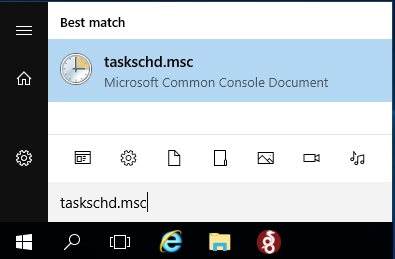
1) Dodajte datoteku za pokretanje u automatsko pokretanje Windows planera zadataka: Start→taskschd.msc
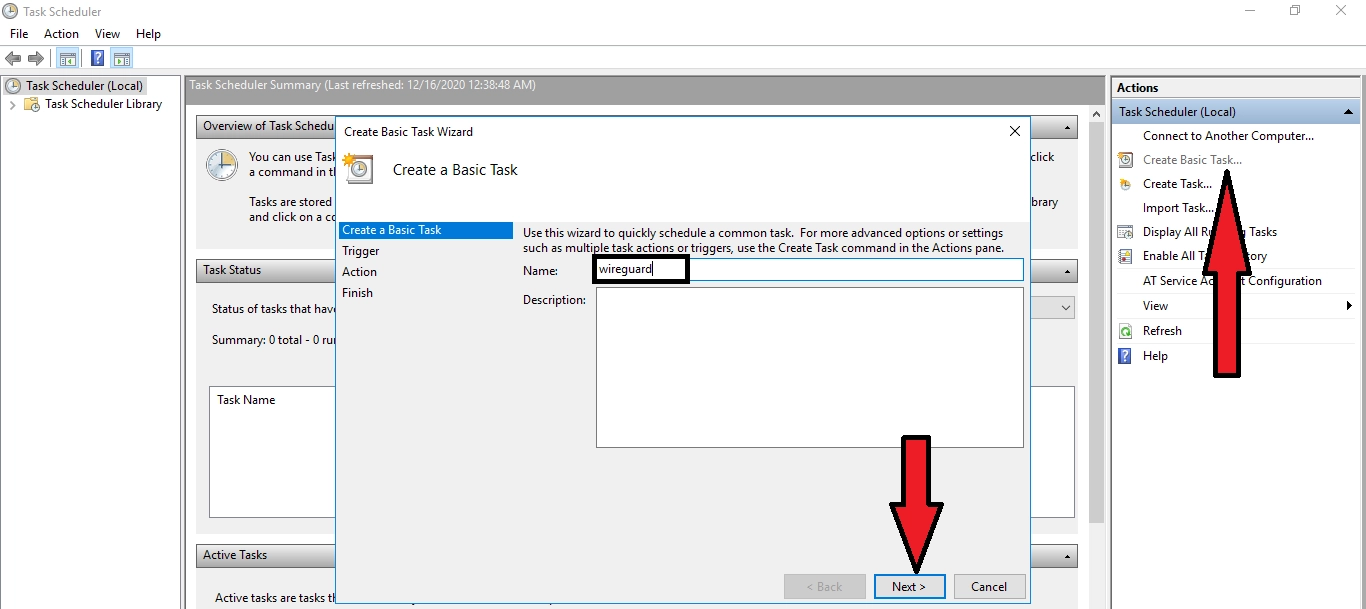
Kliknite "Stvori osnovni zadatak" → Unesite naziv zadatka (npr. wireguard) → Dalje
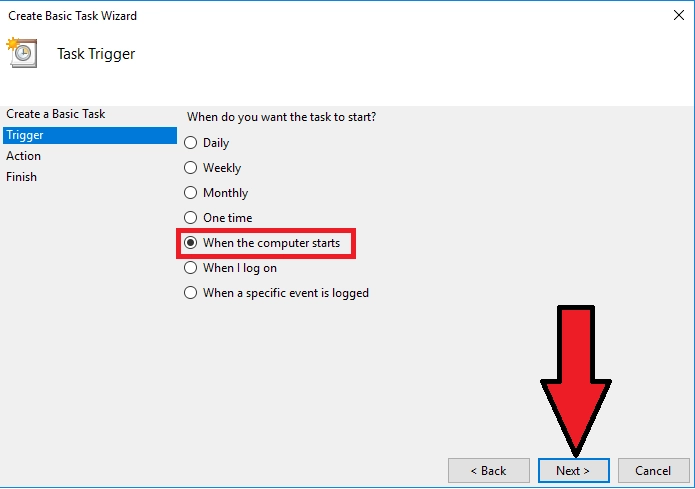
Odaberite "Prilikom pokretanja računala"→ Dalje
Odaberite "Pokreni program"→ Dalje
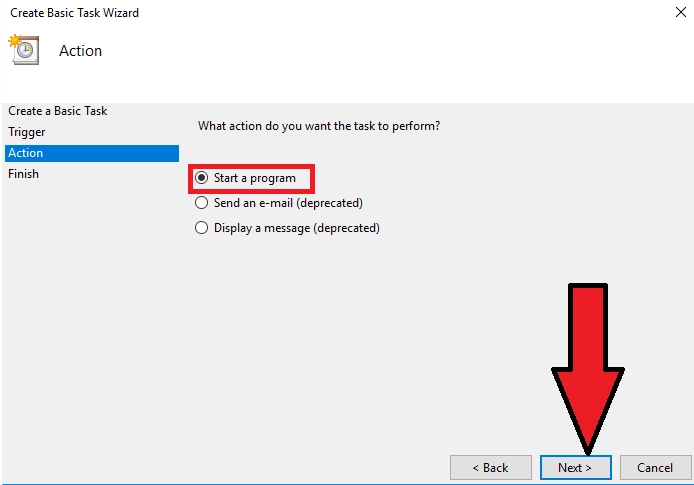
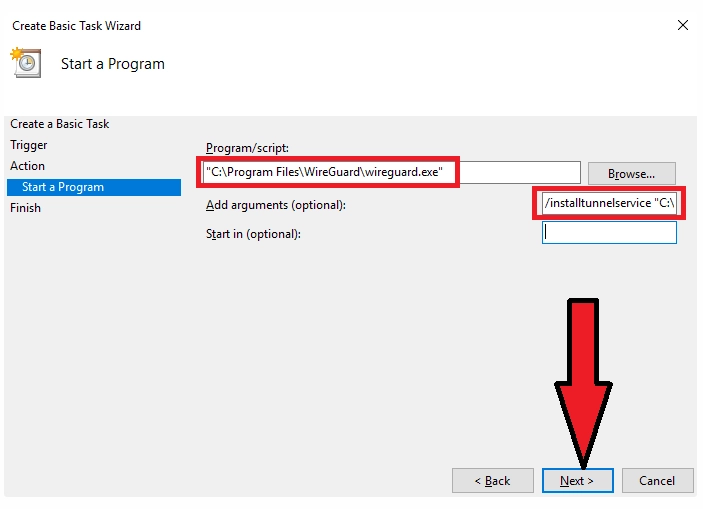
U polju "Program ili skripta" odaberite datoteku za pokretanje WireGuarda (zadano je "C:\Program Files\WireGuard\wireguard.exe")
Dodajte argumente:
/installtunnelservice "C:\Program Files\WireGuard\wg_server.conf"
gdje:
C:\Program Files\WireGuard\wg_server.conf - lokacija konfiguracijske datoteke *.conf
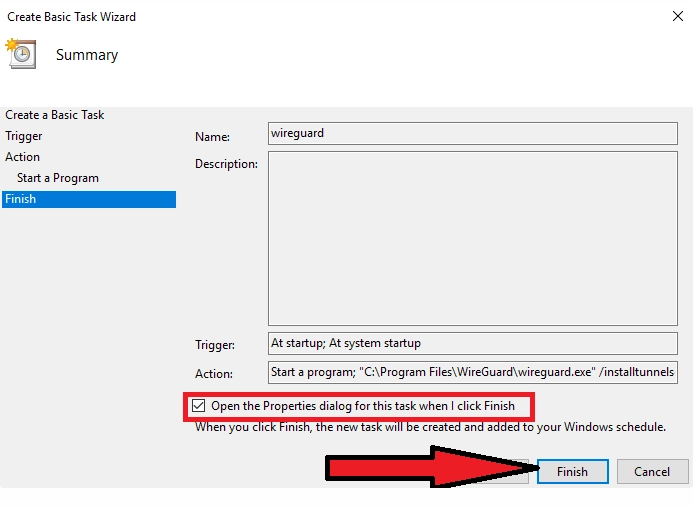
Označite "Otvori prozor Svojstva za ovaj zadatak nakon klika na 'Završi'"→ Završi
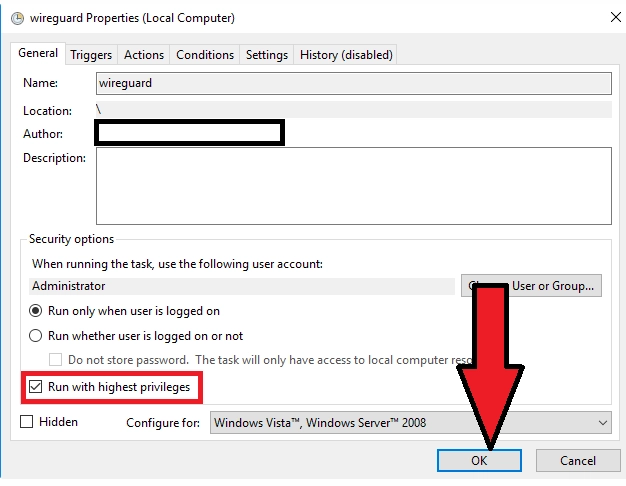
U prozoru koji se otvori označite "Pokreni s najvišim privilegijama"→U redu
Gotovo. Izvršite ponovno pokretanje, provjerite






























