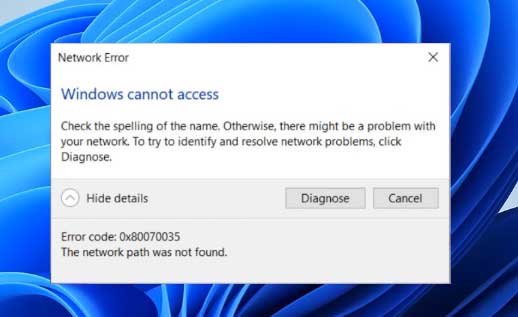
Kod pogreške 0x80070035: mrežna putanja nije pronađena
Uzroci pojave:
Kao i kod bilo koje druge greške, kod 0x80070035 može se pojaviti iz potpuno različitih razloga. Najčešće su sljedeći uzroci:
- NIC drajveri nisu instalirani
- Dijeljenje nije konfigurirano
- Protokol je onemogućen
- Protokol je omogućen
- Sigurnost mreže nije pravilno konfigurirana
- Onemogućena je SMB v1/CIFS podrška
- Neispravno konfiguriran registar
- Potrebne usluge se ne pokreću
- Prekoračenje DNS cache-a ili izmijenjene postavke mrežnog protokola
- Vatrozid je omogućen
Provjera drajvera
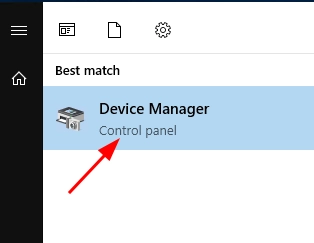
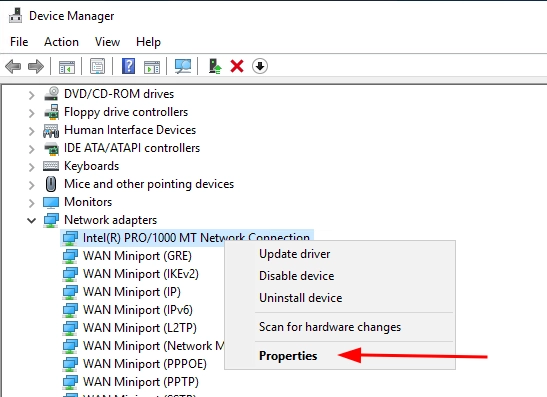
1) Pokrenite upravitelja uređaja: Start->Device Manager, zatim ga pokrenite:
2) Idite na karticu "Network Adapters".
Desnom tipkom miša kliknite na dostupnu komponentu, obično nazvanu "Realtek" i idite na "Properties"
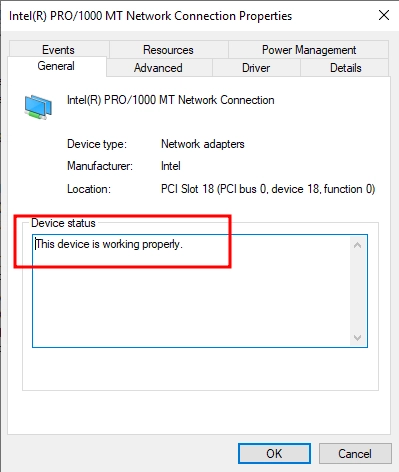
3) Napomenite stupac "Device Status", koji bi trebao ukazati da uređaj radi normalno. Ako je to slučaj, trebala bi biti instalirana trenutna verzija drajvera:
Postavljanje dijeljenja
Često se "greška 0x80070035 - network path not found" pojavljuje zbog neispravno konfiguriranog dijeljenja u Windows 10.
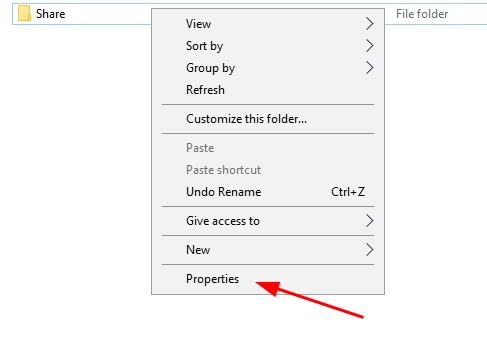
1) Desnom tipkom miša kliknite na željeni objekt i idite na njegova svojstva
2) Idite na karticu "Access" i kliknite na gumb "Advanced Settings"
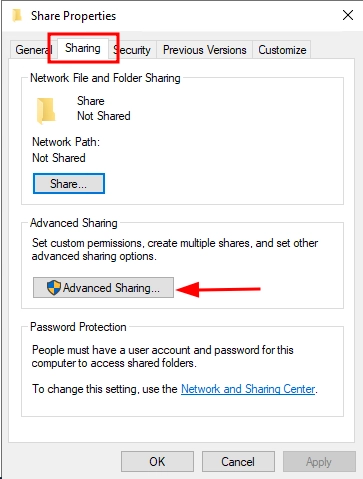
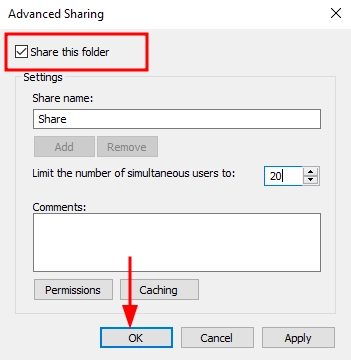
3) Označite opciju "Share this folder" i pritisnite "OK"
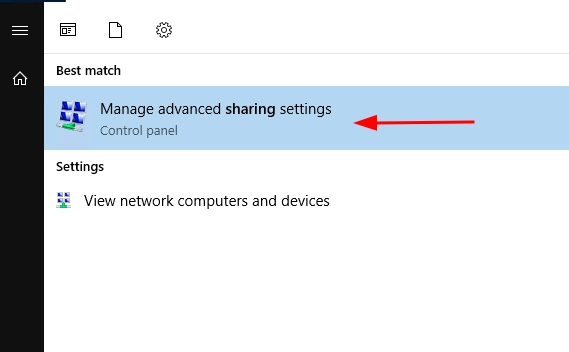
4) Idite na Start->Settings->Network and Internet->Advanced sharing settings
5) Postavite dozvole za sve postojeće stavke osim opcije zaštite lozinkom, koja bi trebala biti onemogućena
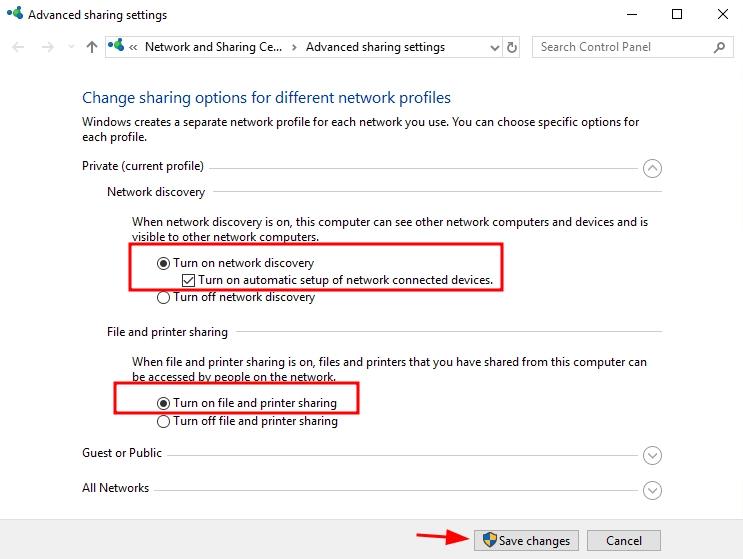
6) Mrežni pristup će sada biti dostupan, spremi promjene i restartajte PC.
U nekim slučajevima pomaže udruživanje računala u jednu zajedničku grupu s profilom "Home" ili "Private"
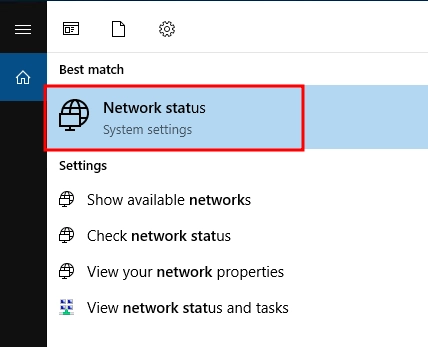
1) Otvorite "Network Status Start->Set "Network status", pokrenite program
2) Zatim pronađite "Change connection properties"
3) Zatim promijenite profil na "Private"
Aktiviranje IPV4
Na nekim operacijskim sustavima, IPV4 je po zadanoj vrijednosti onemogućen, što može uzrokovati rušenje s kodom 0x80070035.
1) Idite na Start->Settings->Network and Internet->Adapter Settings
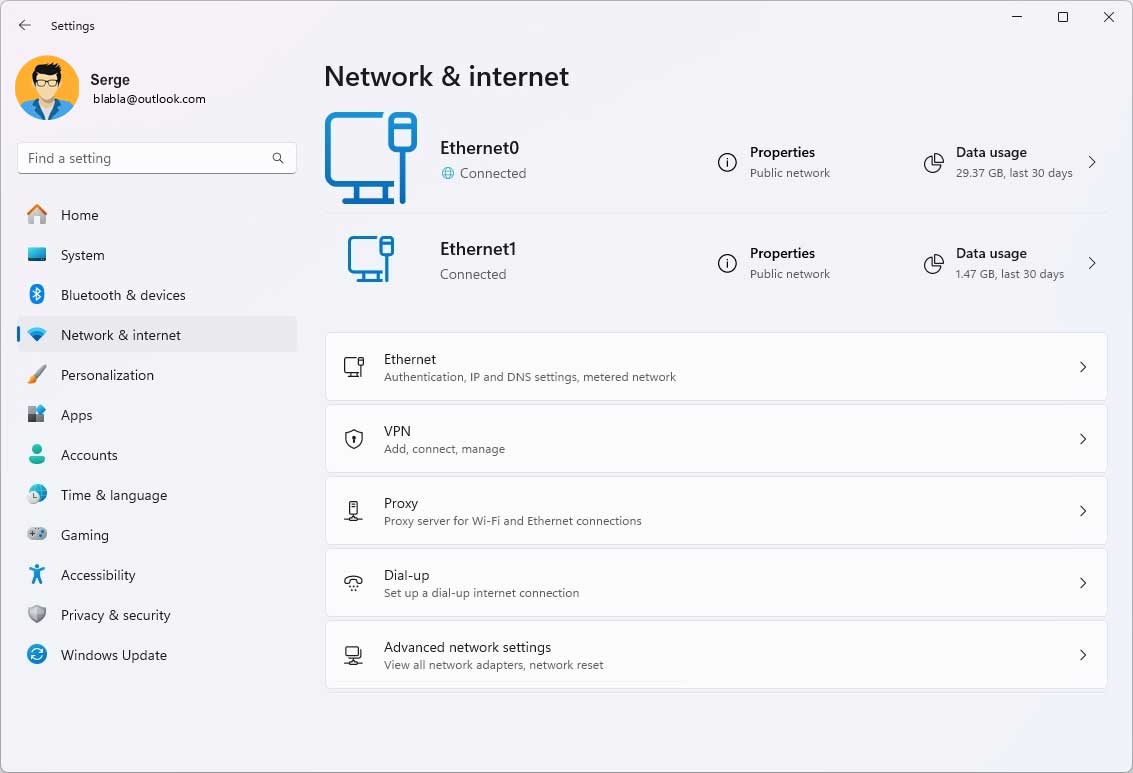
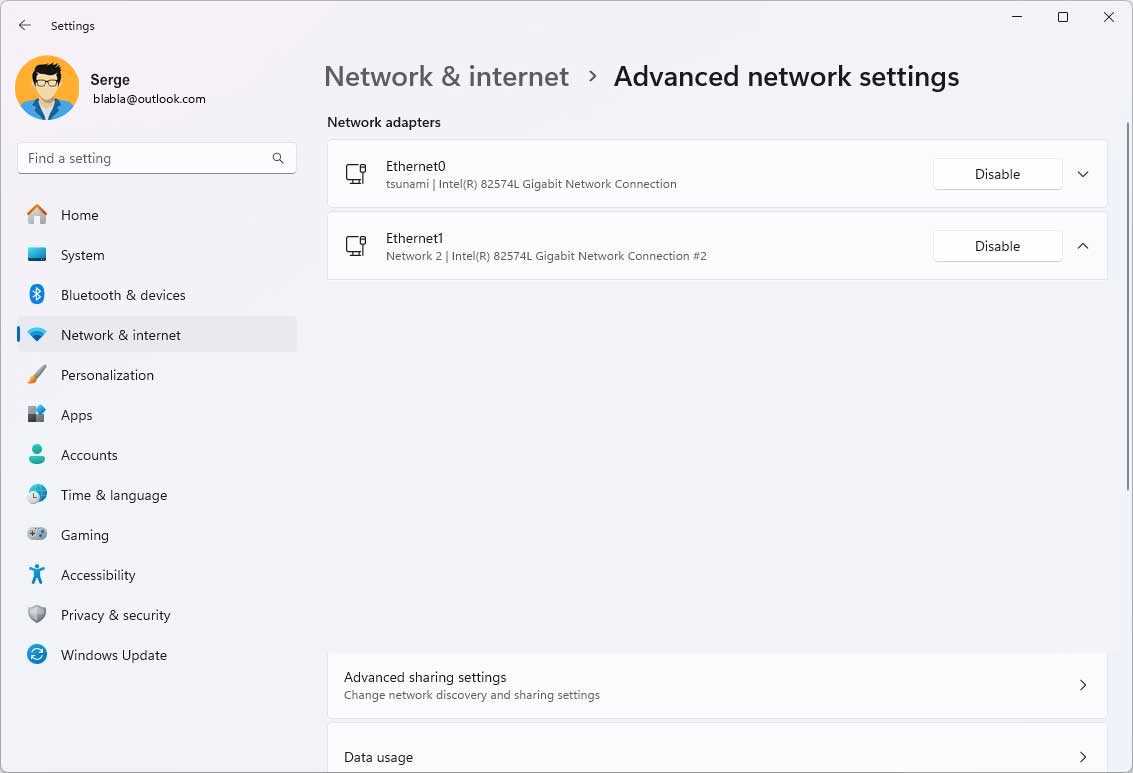
2) Desnom tipkom miša kliknite na aktivnu vezu->Properties
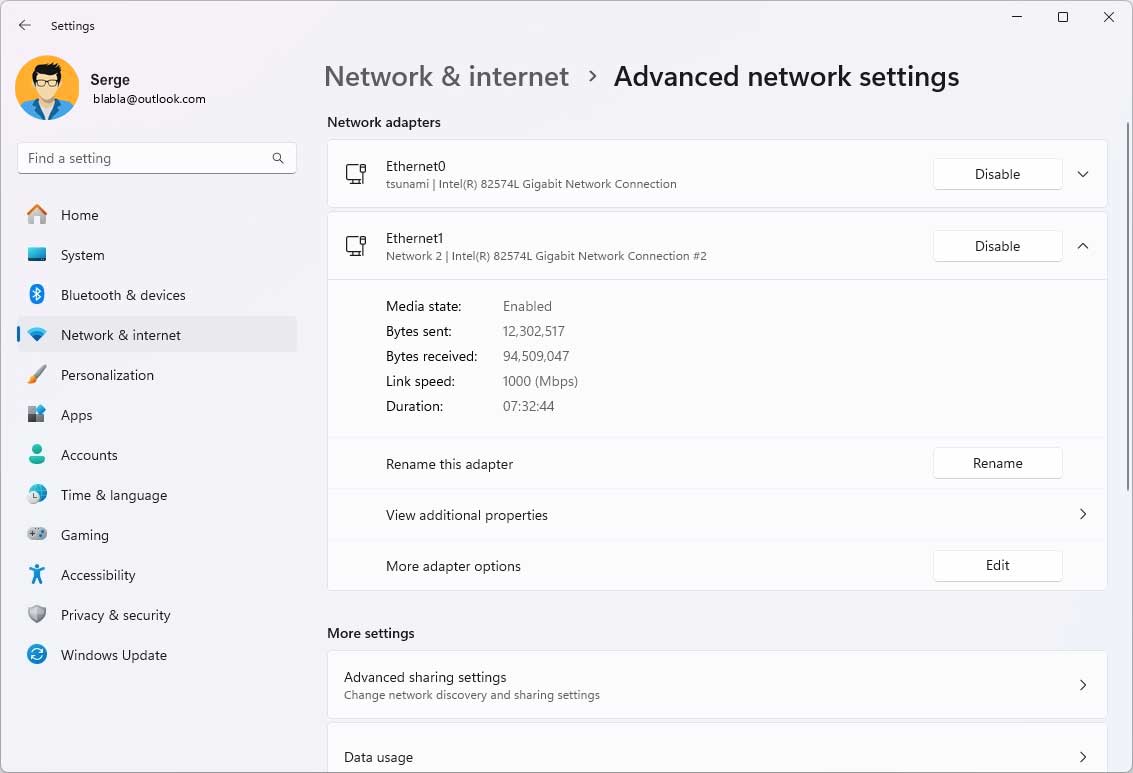
3) Sada idite na karticu "Network" i provjerite je li IPV4 aktivan (trebao bi biti označen). Ako je tako, jednostavno zatvorite ovaj prozor i prijeđite na sljedeći korak. Inače prijeđite dalje.
3.1) Pritisnite "Install"
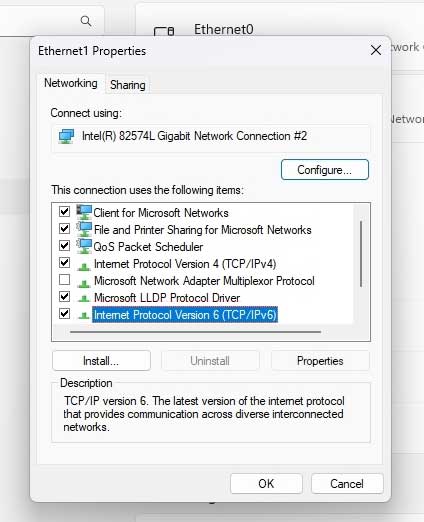
3.2) U prozoru izbora, odaberite "Protocol" i kliknite "Add"
3.3) Zatim odaberite "Reliable Multicast Protocol" ili "Reliable Multicast..." i kliknite "OK".
3.4) Restartajte PC i provjerite rezultat. Sve bi trebalo funkcionirati.
Onemogućavanje IPV6
Za neke korisnike samo isključivanje IPV6 potpuno pomaže da se riješe greške "network path not found".
1) Idite na Start->Settings->Network and Internet->Adapter settings
2) Desnom tipkom miša kliknite na aktivnu vezu→Properties
3) Onemogućite "IPV6" i pritisnite "OK"
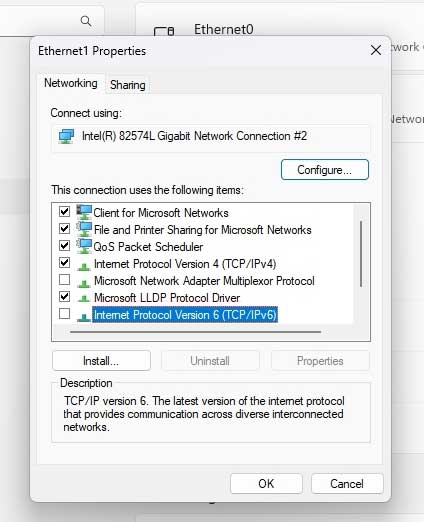
4) Restartajte sustav. Izvršite ovaj postupak na svim računalima koja će se sudjelovati u budućoj mreži.
Konfiguriranje sigurnosne politike
Još jedan način za rješavanje greške s kodom 0x80070035 "network path not found" je napraviti promjene u sigurnosnoj politici.
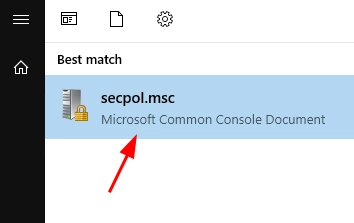
1) Kliknite na "Start" i unesite izraz "secpol.msc" da otvorite lokalnu politiku, pokrenite je:
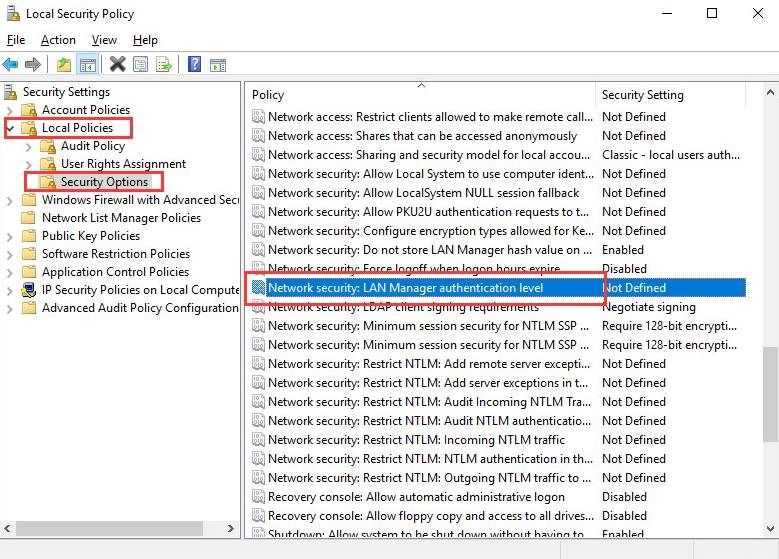
2) Zatim slijedite putanju: Local Policies > Security Options > Network security: LAN Manager authentication level. Dvostruko kliknite na opciju Network security: LAN Manager authentication level.
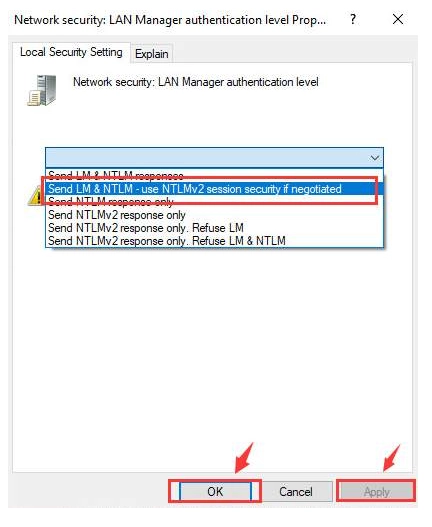
3) Zatim odaberite iz padajućeg izbornika opciju Send LM & NTLM-use NTLMv2 session security if negotiated. Zatim odaberite Apply i pritisnite OK da spremi promjenu.
Promjena ove postavke može utjecati na kompatibilnost s klijentima, uslugama i aplikacijama. Molim vas da pogledajte Network Security: Lan Manager Authentication Level za više informacija. (Q823659) Ove radnje će riješiti problem.
Omogućavanje SMBL
Postoje tri verzije SMB protokola. Prva verzija je onemogućena od strane razvojitelja Windows 10 po zadanoj vrijednosti iz sigurnosnih razloga, što je vjerojatno uzrokovalo grešku pri otkrivanju mrežne putanje s kodom 0x80070035. Komponenta se sama zastarjela i SMB verzije 2 i 3 funkcijoniše umjesto nje. Međutim, ovo možda nije dovoljno da sustav radi pravilno.
Zato predlažem omogućavanje SMB 1 za rješavanje ovog problema.
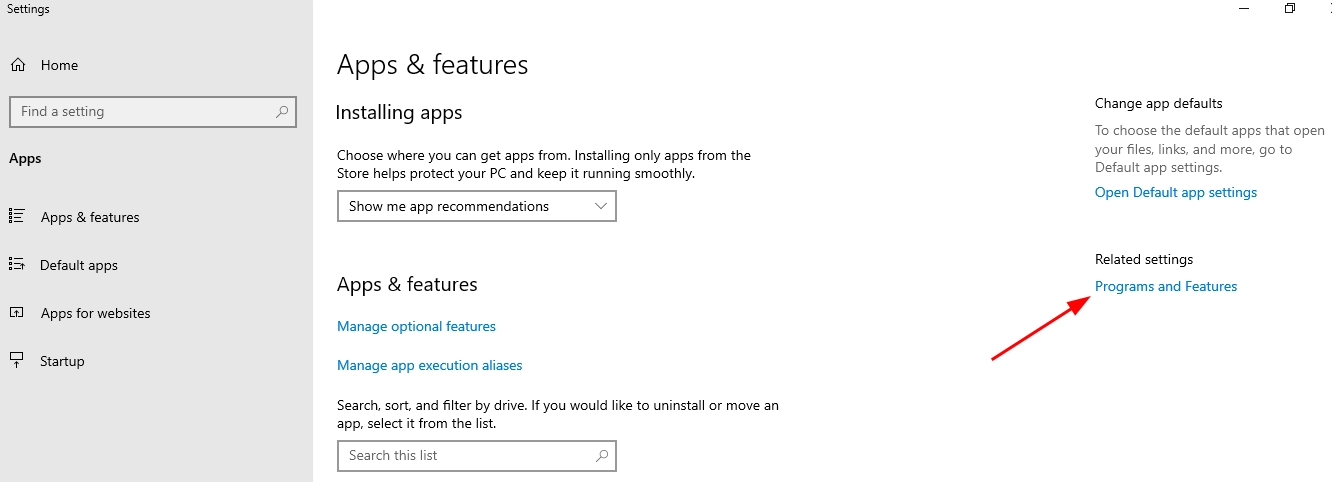
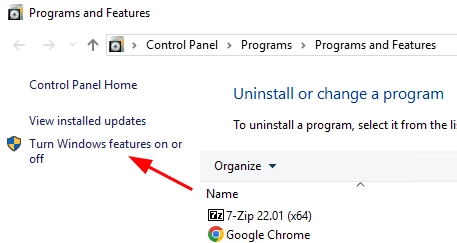
1) Idite na Start→Settings→Applications→Click na "Programs and Features" u gornjem desnom kutu prozora
2) Idite na podsection uključivanja komponente sub-section
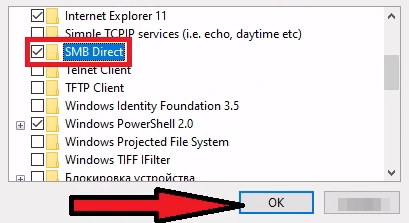
3) Na popisu komponenti, pronađite SMB i aktivirajte ga označavanjem okvira. Kliknite "OK".
4) Restartajte sustav i provjerite da sve radi.
Uređivanje registra
Bilo koja aplikacija ili operacijski sustav koji se ne pokreće glatko može uzrokovati oštećenje registra. Upravo kao rezultat toga greška 0x80070035 se pojavljuje. Stoga je imperativno da provjerite registar i, ako je potrebno, napravite prilagodbe.
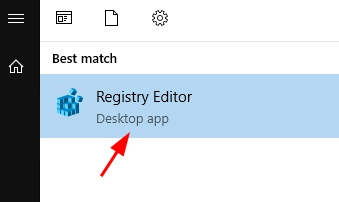
1) Kliknite na "Start" i unesite izraz "regedit" da otvorite uređivač registra, pokrenite
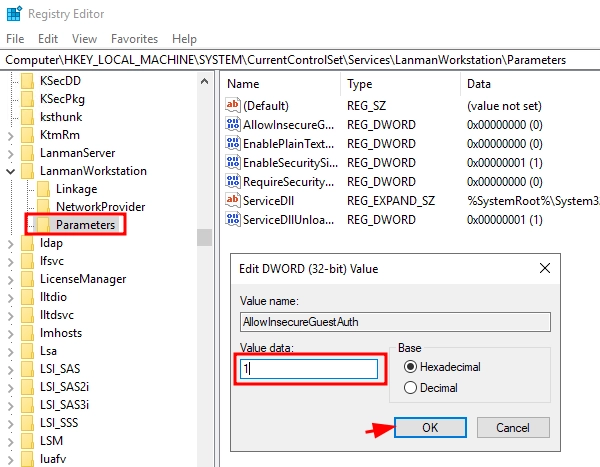
2) Na lijevoj strani prozora idite na HKEY_LOCAL_MACHINE\SYSTEM\CurrentControlSet\Services\LanmanWorkstation\Parameters\AllowInsecureGuestAuth, dvostruko kliknite na njega, pogledajte vrijednost, ako je "0" promijenite je na "1" i kliknite "OK"
3) Zatvorite prozor uređivača i restartajte PC.
Pokretanje usluga
Ako još uvijek dobijate obavijest o neotkrivnoj mrežnoj putanji, vjerojatno je da vaše računalo ne pokreće odgovarajuće usluge potrebne za pravilno funkcioniranje Windows 10 mrežnih komponenti.
1) Kliknite na "Start" i unesite izraz "Services". , pokrenite
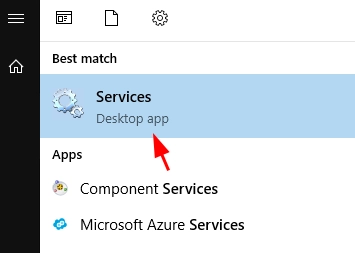
2) Sada idite na svojstva svake usluge navedene dolje desnom tipkom miša kliknite i promijenite vrstu pokretanja na "Automatic". Usluge koje trebamo su
Function Discovery Provider Host (fdHost)
Function Discovery Resource Publication (FDResPub)
Function Discovery Resource Publication (FDResPub)
UPnP Device Host (upnphost)
DNS Client Service (dncache)
3) Zatvorite sve prozore, restartajte računalo i provjerite rezultat.
Čišćenje cache-a i resetiranje postavki
Ponekad je moguće riješiti se greške 0x80070035 resetiranjem DNS cache-a i mrežnih postavki.
1) Pokrenite naredbeni red kao Administrator:
Start->Unesite "cmd"->Pronađite "Command Prompt"->Desnom tipkom miša kliknite->Run as Administrator
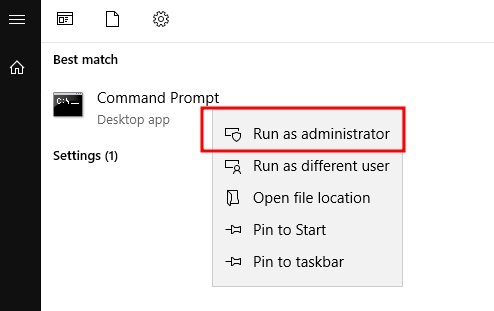
2) Unesite sljedeće naredbe redom:
ipconfig /flushdns
ipconfig /release
netsh winsock reset
netsh int ip reset
Svaku naredbu mora pratiti pritisnuće "Enter"
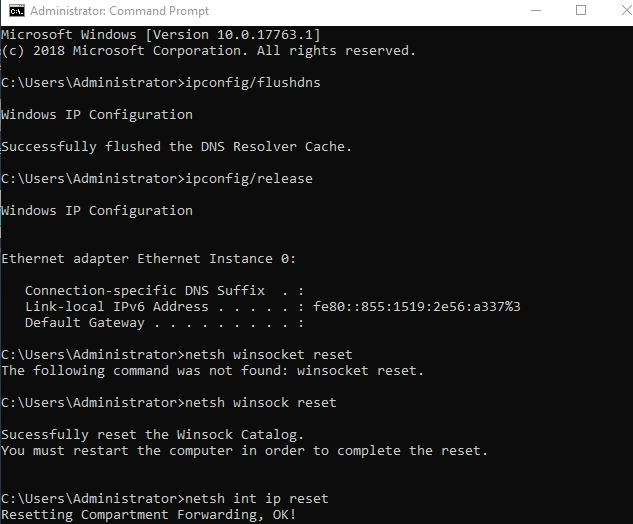
3) Nakon što je sve gotovo, zatvorite konzolu i restartajte sustav.
Onemogućavanje vatrozida
Windows Firewall je neka vrsta vatrozida, koji vrlo često blokira pokušaj povezivanja na vaše računalo, pa trebate promijeniti njegove postavke ili ga isključiti.
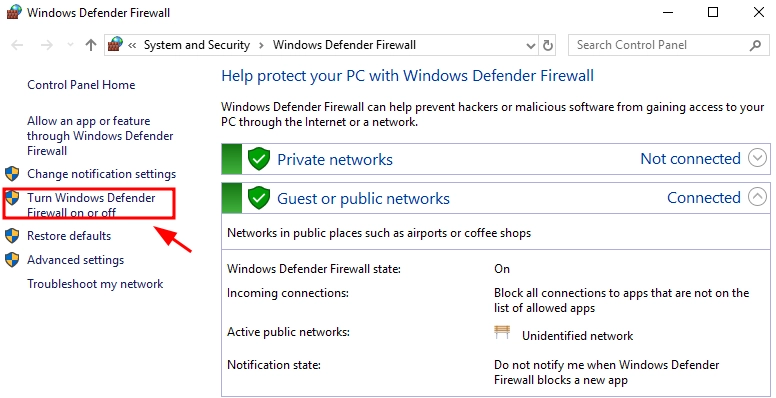
1) Start->Unesite "Firewall"→Pokrenite "Windows Defender Firewall"
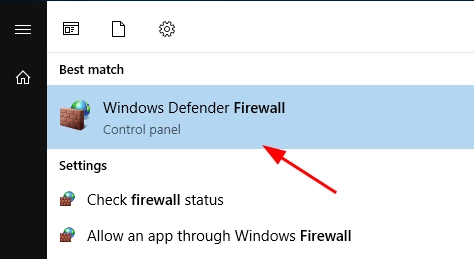
2) Kliknite na "Enable and disable the Windows Defender Firewall"
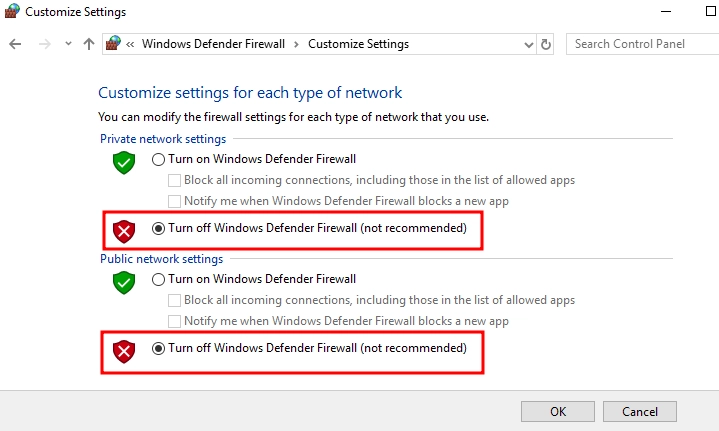
3) Aktivirajte dostupne točke deaktivacije i pritisnite "OK"
Provjerite da li je dijeljenje pravilno postavljeno
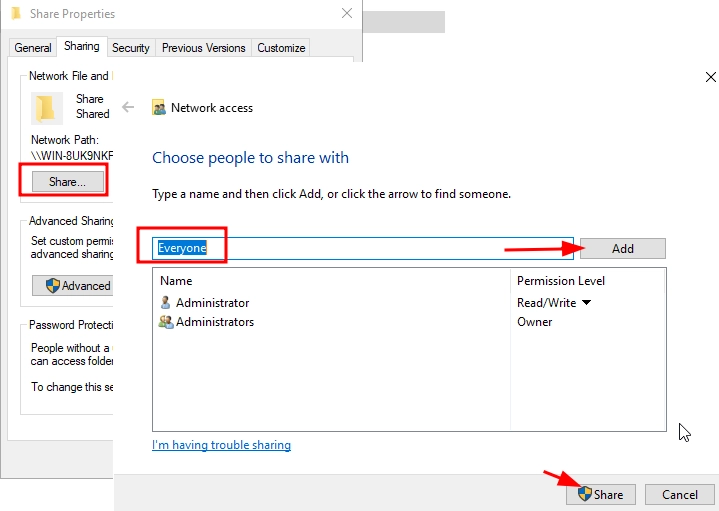
1) Idite na svojstva mape, pogona ili druge komponente koju želite dijeljiti. Zatim idite na karticu "Access" i kliknite na gumb "Sharing". Provjerite da korisnik s imenom "Everyone" ima potrebne privilegije. Ako takav korisnik uopće ne postoji, dodajte ga.